

Übersetzungsspeicher
Ein Translation Memory (TM) ist eine Datenbank, die Übersetzungseinheiten speichert, also Segmente des Quelltexts zusammen mit den entsprechenden Übersetzungen in verschiedenen Sprachen. Es verbessert und beschleunigt den Übersetzungsprozess, indem es Vorschläge für identische oder ähnliche Strings in deinen Projekten bereitstellt.
Für jedes Crowdin-Projekt wird automatisch ein Projekt-TM erstellt. Standardmäßig wird jede innerhalb des Projekts erstellte Übersetzung automatisch zum Projekt-TM hinzugefügt. Dieses Verhalten kannst du in den Projekteinstellungen anpassen, sodass nur bestätigte Übersetzungen gespeichert werden.
Neben den Projekt-TMs, die automatisch mit jedem Projekt erstellt werden, kannst du separate TMs erstellen und mit Inhalten füllen, indem du vorhandene TMs im TMX-, XLSX- oder CSV-Format hochlädst. Diese TMs können anschließend den entsprechenden Projekten zugewiesen werden.
Gehe folgendermaßen vor, um ein TM zu erstellen:
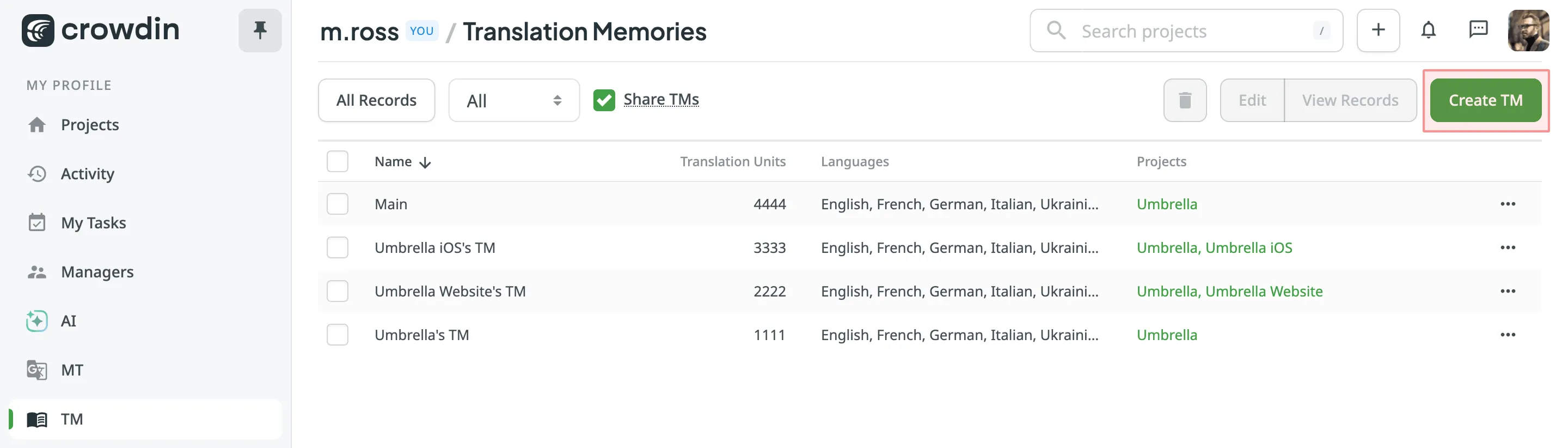
- Öffne deine Profil-Startseite und wähle in der linken Seitenleiste TM aus.
- Klicke auf TM erstellen.
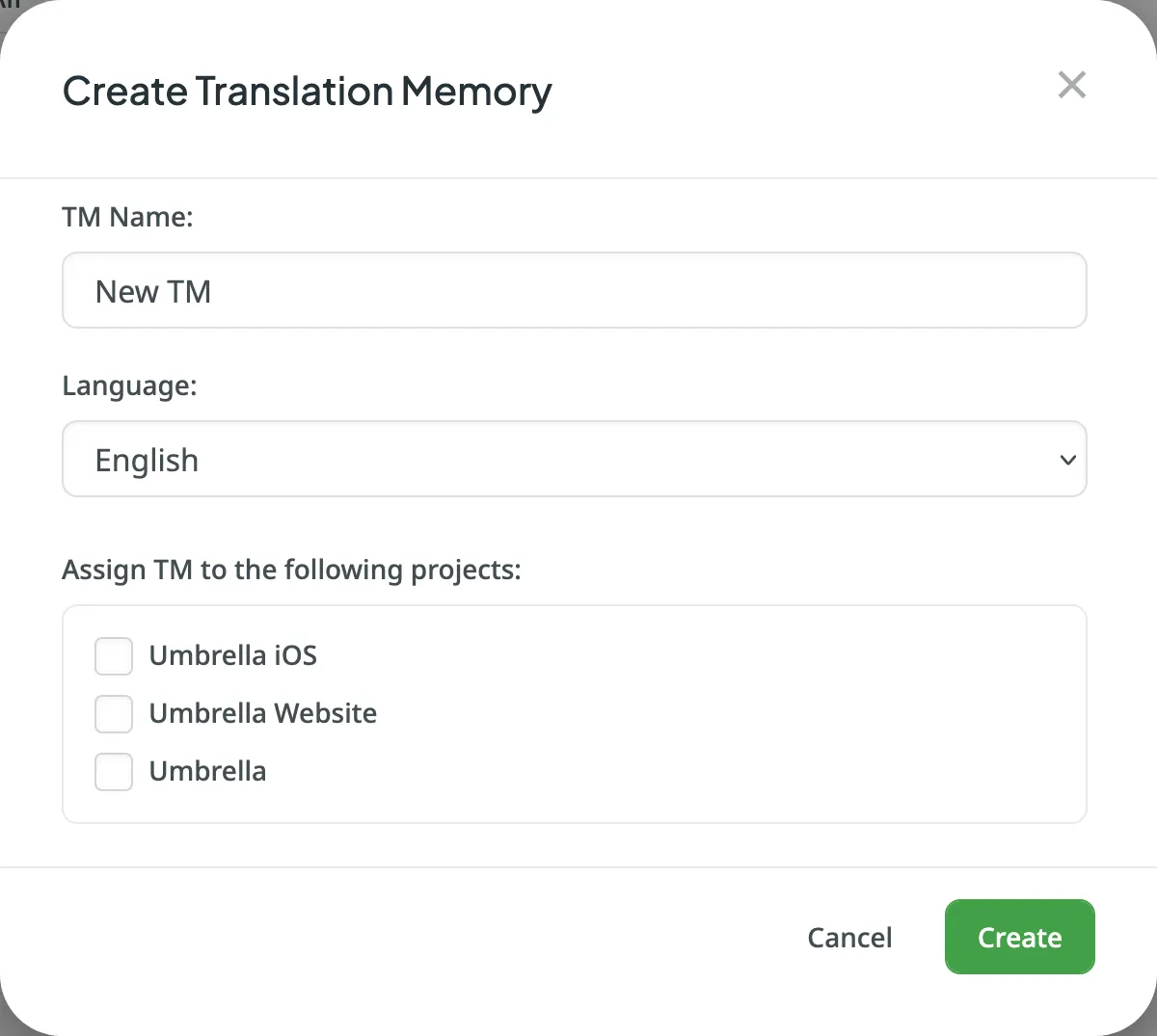
- Gib im angezeigten Dialog deinem TM einen Namen und wähle eine Standardsprache aus, die zuerst in der Tabelle der Übersetzungseinheiten angezeigt wird.
- (Optional) Weise das TM den benötigten Projekten zu. Du kannst diesen Schritt überspringen und das TM später zuweisen.
- Click Create.
Übersetzungseinheiten und Segmente verwalten
Abschnitt betitelt „Übersetzungseinheiten und Segmente verwalten“Du kannst Übersetzungseinheiten von Grund auf erstellen sowie vorhandene Übersetzungseinheiten oder Segmente eines bestimmten TMs oder aller verfügbaren TMs bearbeiten und löschen.
Gehe folgendermaßen vor, um eine Übersetzungseinheit zu erstellen:
- Öffne deine Profil-Startseite und wähle in der linken Seitenleiste TM aus. Alternativ kannst du dein Projekt öffnen und zu Einstellungen > Translation Memories gehen.
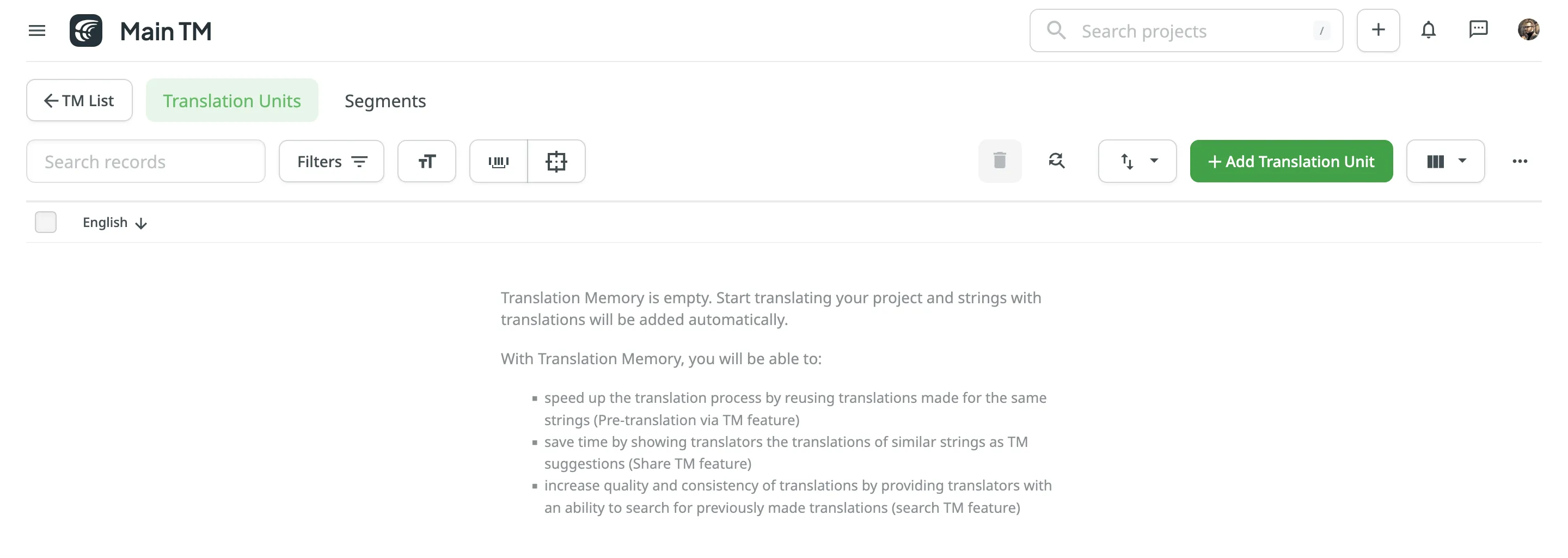
- Wähle das benötigte TM aus und klicke auf Einträge anzeigen.
- Klicke auf Übersetzungseinheit hinzufügen.
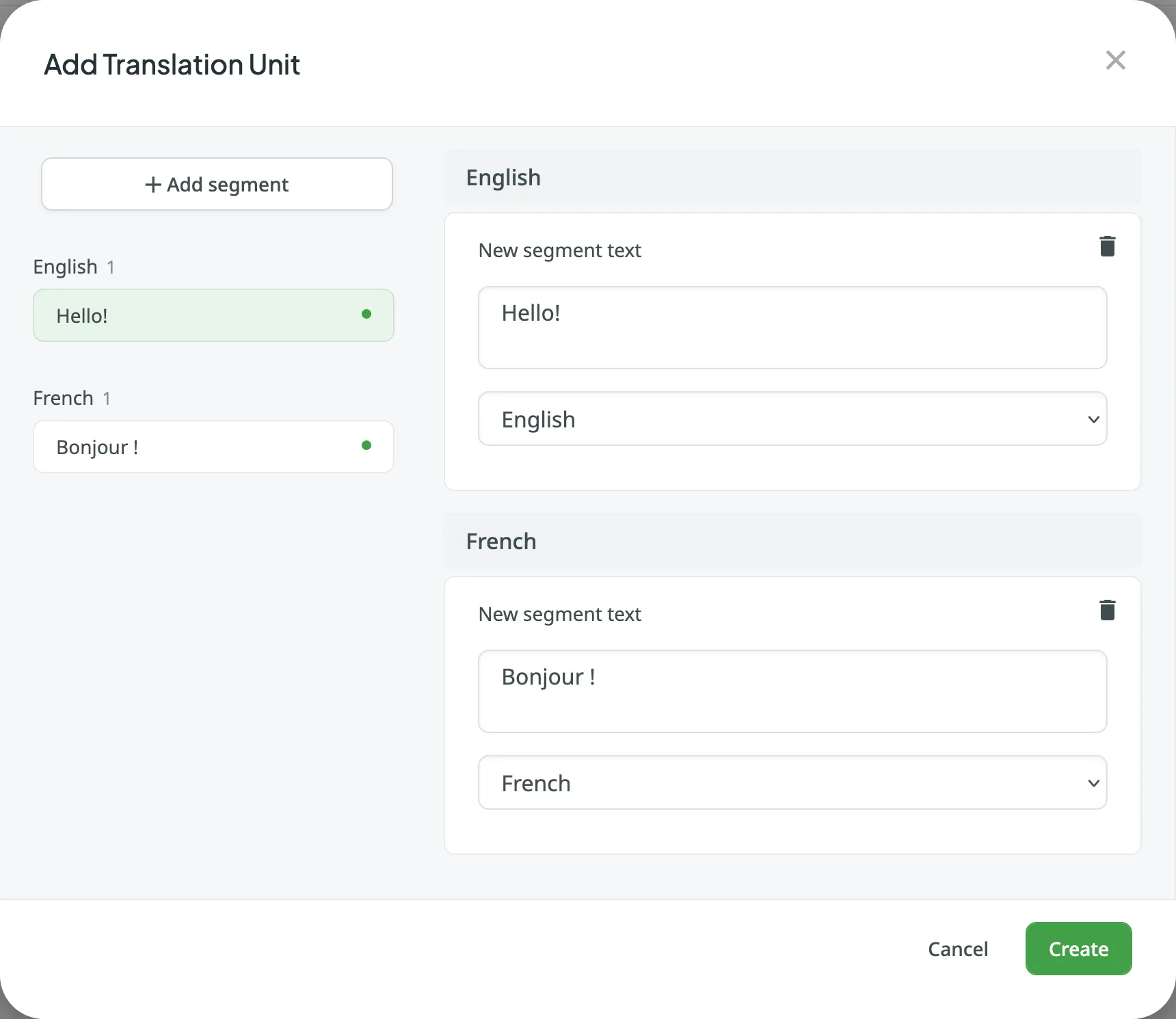
- Wähle im angezeigten Dialog die Sprache aus dem Dropdown-Menü aus und gib die Übersetzung des Segments ein.
- Klicke auf Segment hinzufügen, um weitere Übersetzungen zur Übersetzungseinheit hinzuzufügen.
- Click Create.
Übersetzungseinheiten und Segmente anzeigen und filtern
Abschnitt betitelt „Übersetzungseinheiten und Segmente anzeigen und filtern“Nachdem du ein Translation Memory geöffnet hast, kannst du seine Übersetzungseinheiten und Segmente über die Seiten Übersetzungseinheiten oder Segmente anzeigen und filtern.
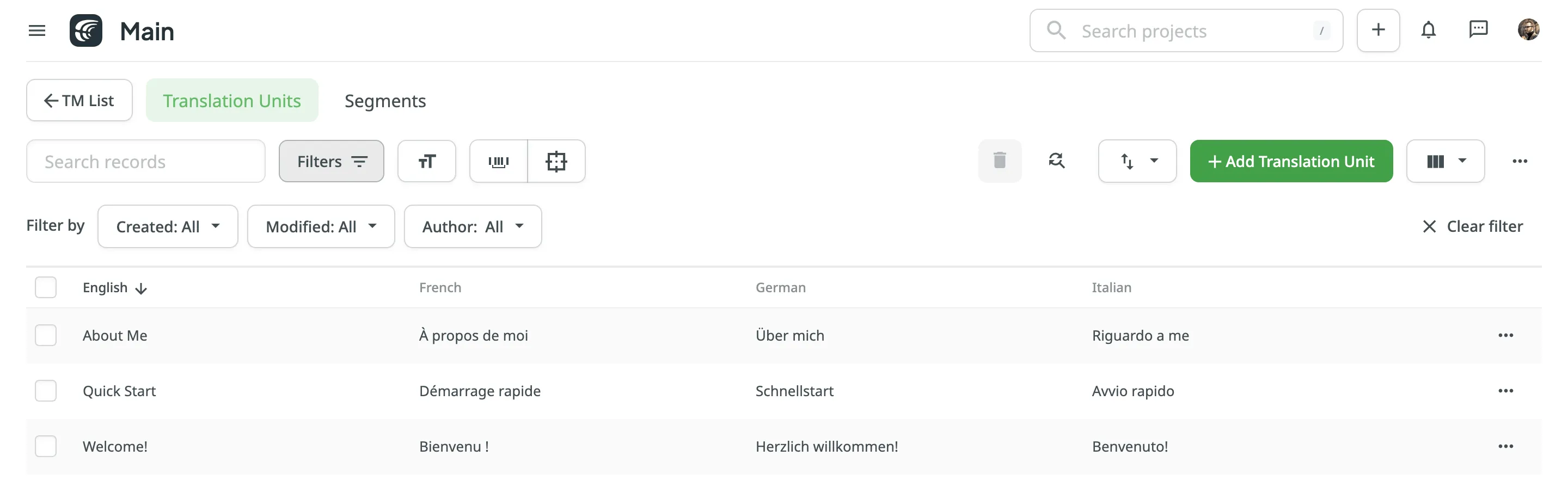
Auf der Seite Übersetzungseinheiten kannst du TM-Inhalte gruppiert nach Übersetzungseinheiten anzeigen (eine Übersetzungseinheit pro Zeile, wobei jedes Segment in einer eigenen Sprachspalte angezeigt wird).
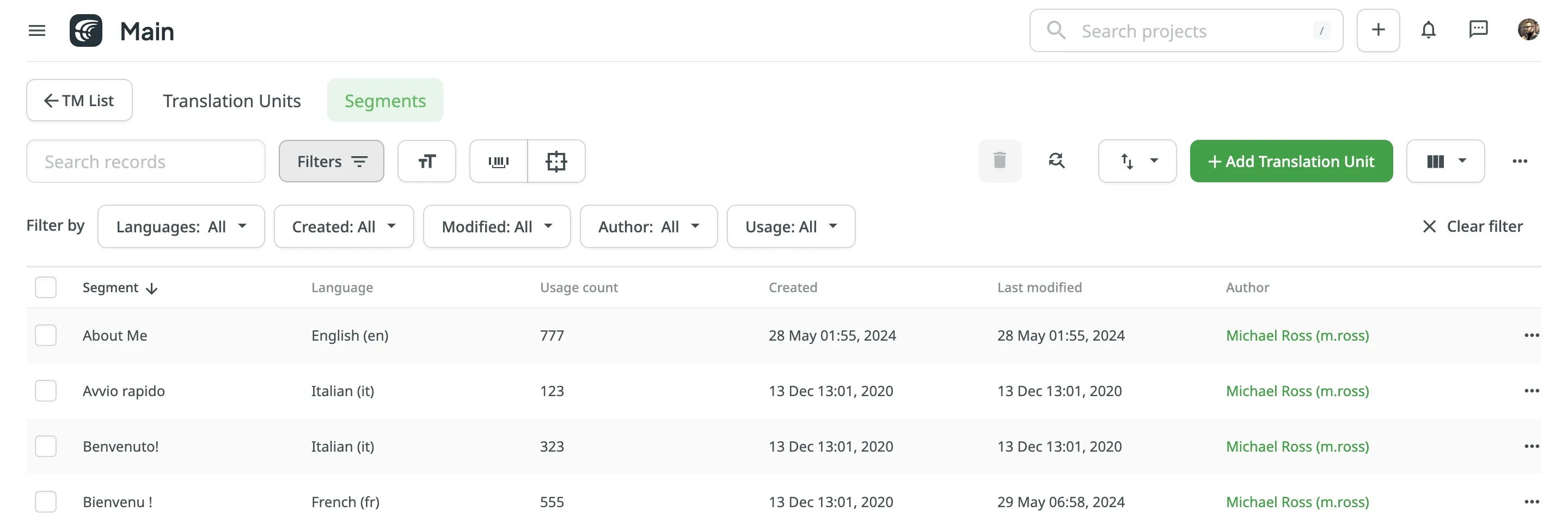
Auf der Seite Segmente kannst du TM-Inhalte als einzelne Segmente anzeigen (ein Segment pro Zeile) mit den folgenden Details:
- Segment – enthält entweder Text der Quell- oder Zielsprache.
- Sprache – die Sprache des Segments (z. B. Französisch, Spanisch).
- Verwendungsanzahl – gibt an, wie oft ein Segment verwendet wurde.
- Erstellt – das Datum, an dem das Segment erstmals zum TM hinzugefügt wurde.
- Zuletzt geändert – das Datum, an dem das Segment zuletzt bearbeitet wurde.
- Autor – der Benutzer, der das Segment zum TM hinzugefügt hat.
Standardmäßig werden auf den Seiten Übersetzungseinheiten und Segmente alle Übersetzungseinheiten und Segmente angezeigt. Um die angezeigten Übersetzungseinheiten oder Segmente zu filtern, klicke auf und verwende die verfügbaren Filteroptionen:
- Erstellt: Alle, Benutzerdefinierter Zeitraum.
- Geändert: Alle, Benutzerdefinierter Zeitraum.
- Autor: Alle, bestimmter Benutzer.
- Sprachen (nur auf der Seite Segmente): Alle, bestimmte Sprache.
- Verwendung (nur auf der Seite Segmente): Alle, Verwendet, Nicht verwendet.
Um Übersetzungseinheiten oder Segmente zu sortieren, klicke auf die Spaltenüberschrift, nach der du sortieren möchtest:
- Seite Übersetzungseinheiten – klicke auf eine Sprachspalte (z. B. Englisch, Französisch usw.) um die Übersetzungseinheiten nach dem Text dieser Sprache zu sortieren.
- Seite Segmente – klicke auf die Spalte Segment, um nach Segmenttext zu sortieren.
Click once to sort in ascending order and click again to sort in descending order.
Du kannst sowohl den Quell- als auch den Übersetzungsteil einer vorhandenen Übersetzungseinheit bearbeiten.
Gehe folgendermaßen vor, um eine Übersetzungseinheit zu bearbeiten:
- Öffne deine Profil-Startseite und wähle in der linken Seitenleiste TM aus. Alternativ kannst du dein Projekt öffnen und zu Einstellungen > Translation Memories gehen.
- Wähle das benötigte TM aus und klicke auf Einträge anzeigen. Alternativ kannst du auf Alle Einträge klicken, um die Übersetzungseinheiten aller verfügbaren TMs in einer Liste anzuzeigen.
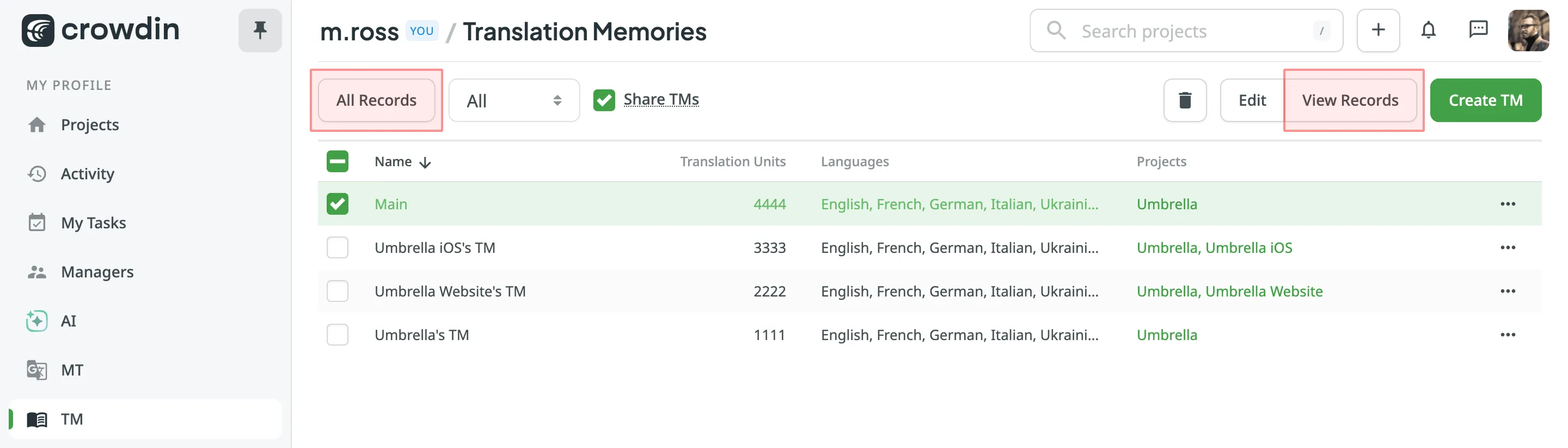
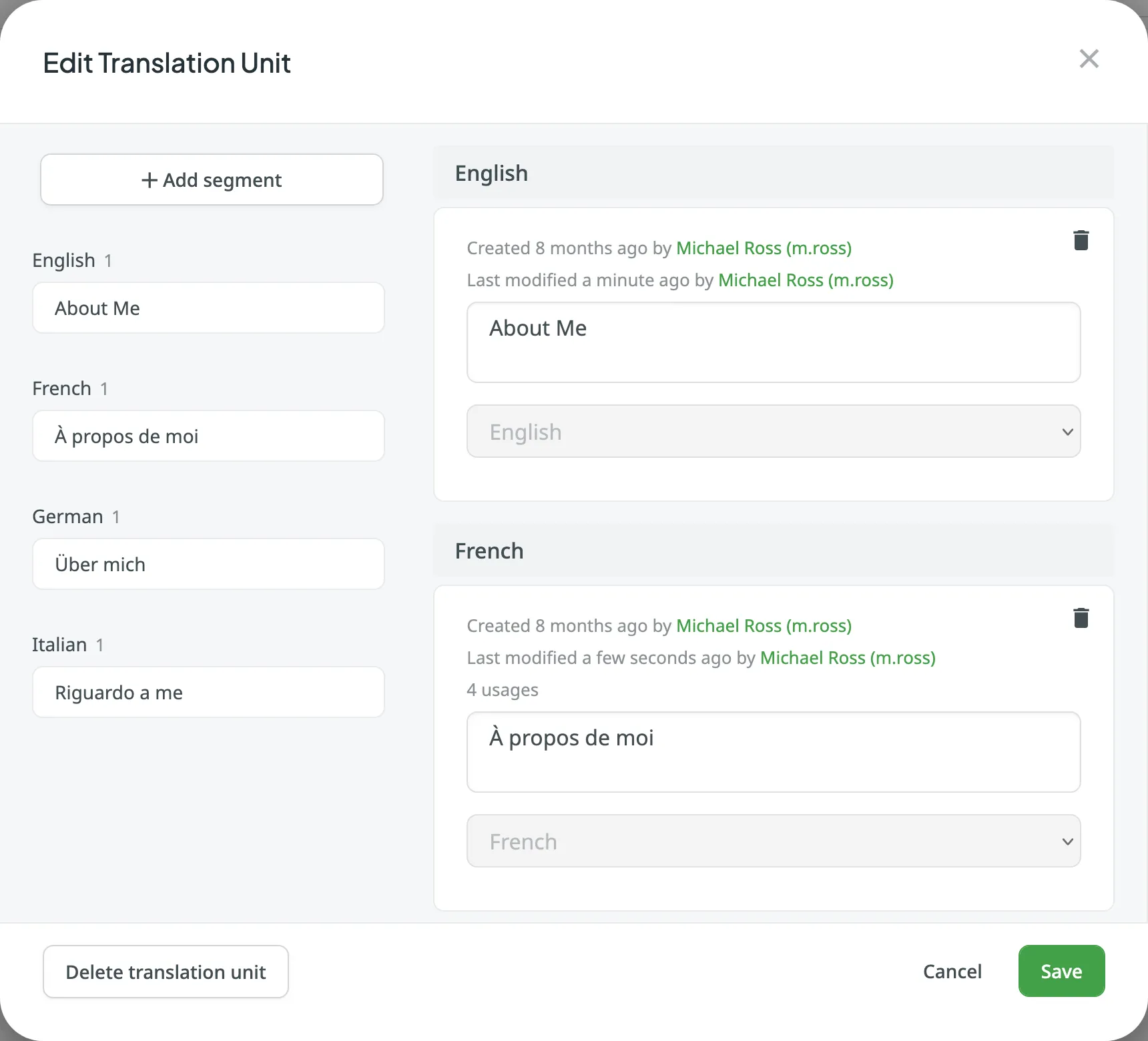
- Öffne eine Übersetzungseinheit per Doppelklick oder klicke auf Bearbeiten.
- Bearbeite oder lösche im angezeigten Dialog die Segmente der benötigten Sprachen. Für jedes Segment kannst du zusätzliche Details wie Sprache, Erstellungsdatum, Datum der letzten Änderung und, falls verfügbar, den Namen des Mitwirkenden sehen, der die Übersetzung ursprünglich eingereicht hat.
- Click Save.
Neben der Bearbeitung von Übersetzungseinheiten über die Seite Translation Memories kannst du dies auch im Editor tun.
Mehr über TM-Vorschläge im Editor bearbeiten erfahren.
Eine weitere Möglichkeit, Übersetzungseinheiten in deinem TM zu bearbeiten, besteht darin, das TM herunterzuladen (z. B. im TMX-Format), die erforderlichen Änderungen lokal auf deinem Gerät vorzunehmen und das geänderte TM anschließend wieder in Crowdin hochzuladen.
Je nachdem, was du in deinem TM änderst, kann es zu unterschiedlichen Ergebnissen kommen:
-
Wenn du sowohl die Quell- als auch die Übersetzungssegmente einer Übersetzungseinheit bearbeitest und das TM anschließend in Crowdin hochlädst, wird die lokal geänderte Übersetzungseinheit beim erneuten Hochladen als neu behandelt, während die ursprüngliche Übersetzungseinheit unverändert bleibt.
-
Wenn du nur das Übersetzungssegment einer Übersetzungseinheit bearbeitest und das TM anschließend in Crowdin hochlädst, wird das lokal geänderte Übersetzungssegment als alternative Segmentversion zur bestehenden Übersetzungseinheit hinzugefügt. Die ursprüngliche Übersetzung bleibt dabei erhalten, es wird lediglich eine weitere Option bereitgestellt.
Wenn du nur die geänderte Version der Übersetzungseinheiten behalten möchtest, gehe folgendermaßen vor:
- Lade die vollständige Version deines TMs auf dein Gerät herunter.
- Nimm die erforderlichen Änderungen lokal auf deinem Gerät vor.
- Leere den Inhalt deines TMs vollständig in Crowdin.
- Lade dein lokal geändertes TM in Crowdin hoch.
Mit der Funktion Suchen und Ersetzen kannst du Übersetzungen in Segmenten innerhalb eines ausgewählten TMs einfach finden und ersetzen.
Gehe folgendermaßen vor, um aktuelle Übersetzungen durch neue zu ersetzen:
- Öffne deine Profil-Startseite und wähle in der linken Seitenleiste TM aus. Alternativ kannst du dein Projekt öffnen und zu Einstellungen > Translation Memories gehen.
- Wähle das benötigte TM aus und klicke auf Einträge anzeigen.
- Klicke auf .
- Wähle im angezeigten Dialog die Sprache aus, in der du suchen möchtest. (Optional) Verwende bei Bedarf Filter.
- Enter the word, phrase, or sentence you want to substitute and the text to replace it with. (Optional) Verwende die Optionen Groß-/Kleinschreibung beachten und Exakte Übereinstimmung, um die Suchergebnisse einzugrenzen.
- Klicke auf Suchen, um eine Vorschau der Segmente anzuzeigen, die ersetzt werden.
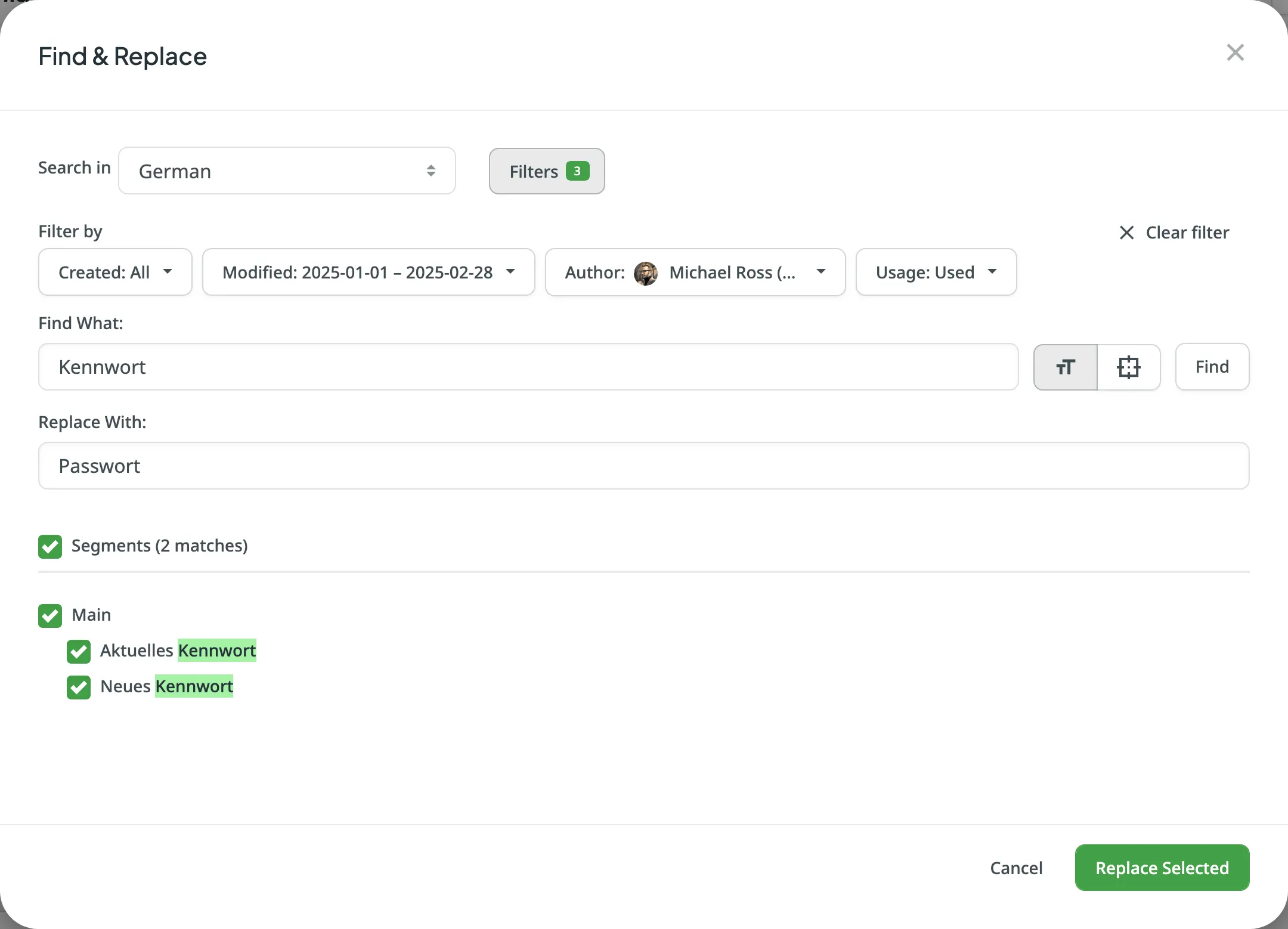
- Wähle die Segmente aus, die du ersetzen möchtest, und klicke auf Ausgewählte ersetzen, um den Vorgang abzuschließen.
Übersetzungseinheiten und Segmente löschen
Abschnitt betitelt „Übersetzungseinheiten und Segmente löschen“Du kannst eine, mehrere oder alle Übersetzungseinheiten oder Segmente gleichzeitig löschen.
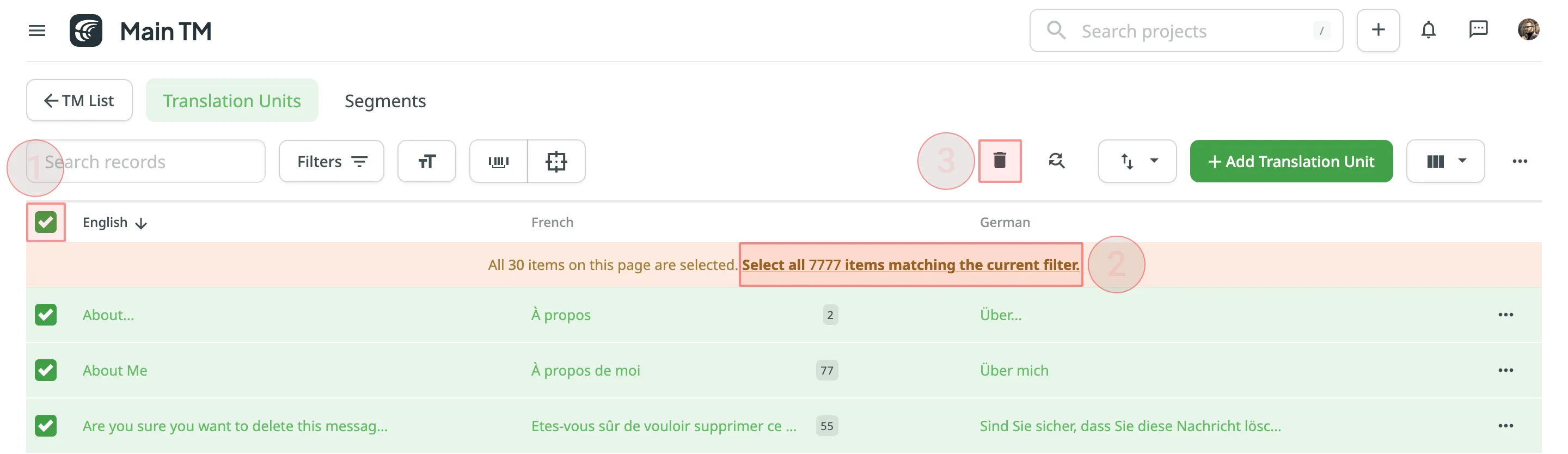
Gehe folgendermaßen vor, um alle Übersetzungseinheiten aus dem TM zu löschen:
- Wähle auf der Seite Übersetzungseinheiten das oberste Kontrollkästchen über der Liste der Übersetzungseinheiten aus.
- Bestätige die Auswahl aller Übersetzungseinheiten.
- Klicke auf .
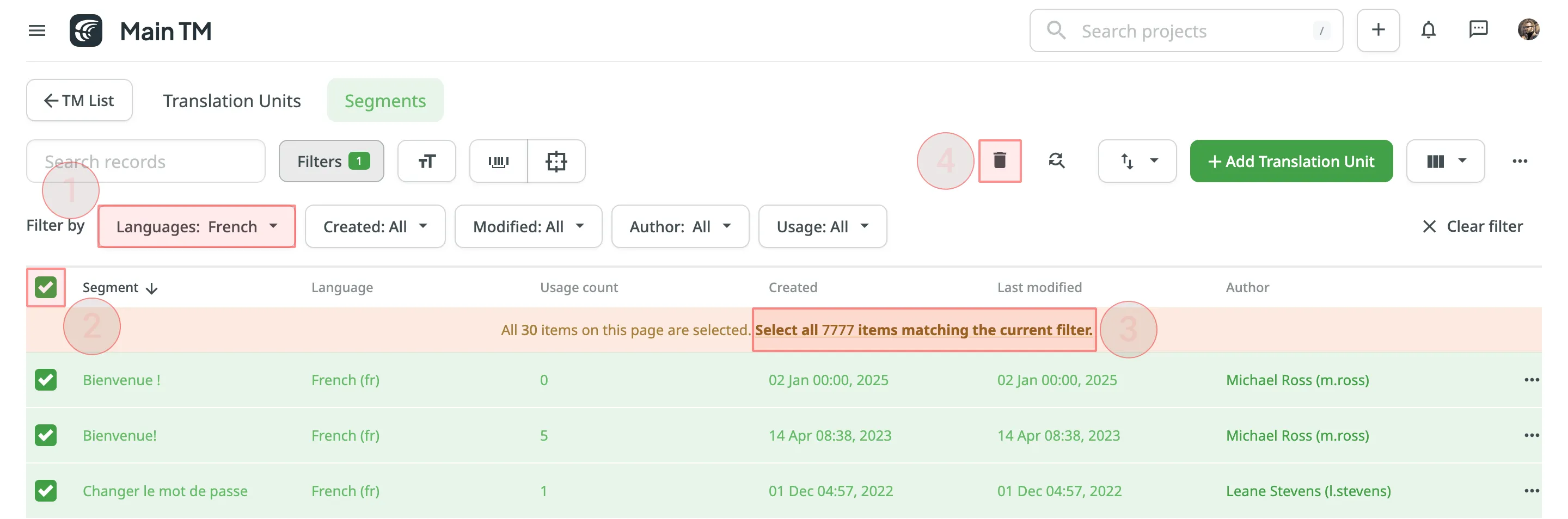
Gehe folgendermaßen vor, um alle Segmente eines bestimmten Sprachs aus dem TM zu löschen:
- Klicke auf der Seite Segmente auf und wähle die benötigte Sprache aus.
- Wähle das oberste Kontrollkästchen über der Segmentliste aus.
- Bestätige die Auswahl aller Segmente.
- Klicke auf .
Beim Löschen von Übersetzungseinheiten und Übersetzungen kann es drei mögliche Ergebnisse geben:
- Wenn du eine Übersetzungseinheit aus dem TM löschst, wird die zugehörige Übersetzung eines Strings in deinem Crowdin-Projekt nicht gelöscht.
- Wenn du die Übersetzungsaktivität eines Strings über den Tab Aktivität stornierst, wird die Übersetzung des Strings gelöscht, die zugehörige Übersetzungseinheit bleibt jedoch im TM erhalten.
- Wenn du eine Übersetzung eines Strings im Editor löschst, werden sowohl die Übersetzung als auch die zugehörige Übersetzungseinheit gelöscht.
Gehe folgendermaßen vor, um TMs herunter- oder hochzuladen:
- Öffne deine Profil-Startseite und wähle in der linken Seitenleiste TM aus. Alternativ kannst du dein Projekt öffnen und zu Einstellungen > Translation Memories gehen.
- Klicke beim benötigten TM auf Einträge anzeigen.
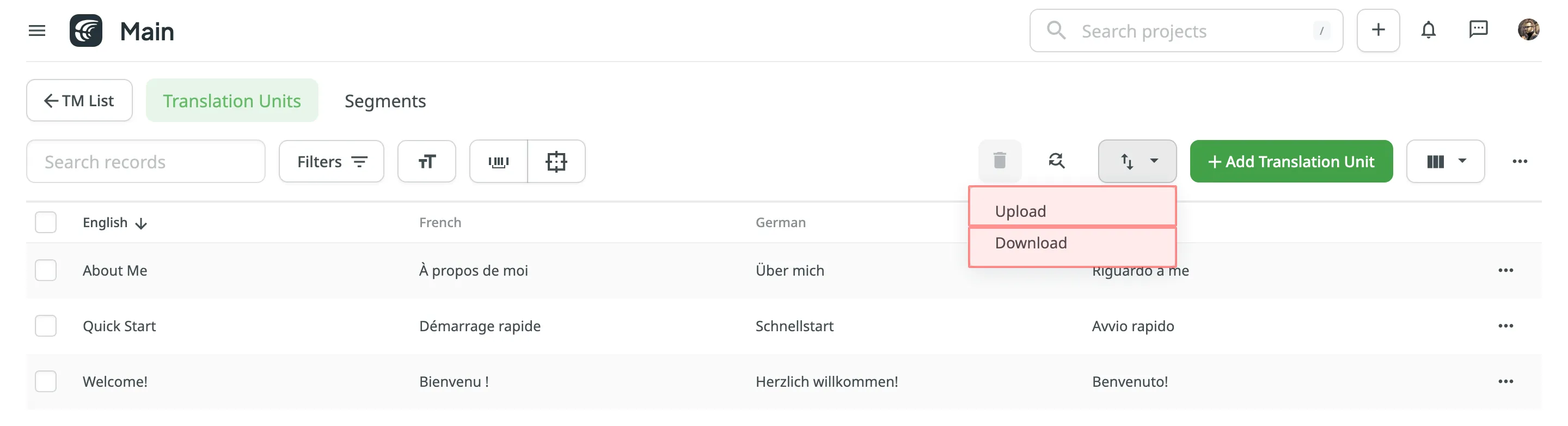
- Klicke auf und wähle Herunterladen oder Hochladen.
Der Projektinhaber und Manager können TMs in den folgenden Dateiformaten herunterladen und hochladen: TMX, XLSX oder CSV.
Wenn du ein TM im CSV- oder XLS/XLSX-Format hochlädst, ordne die Spalten im Konfigurationsdialog den entsprechenden Sprachen zu.
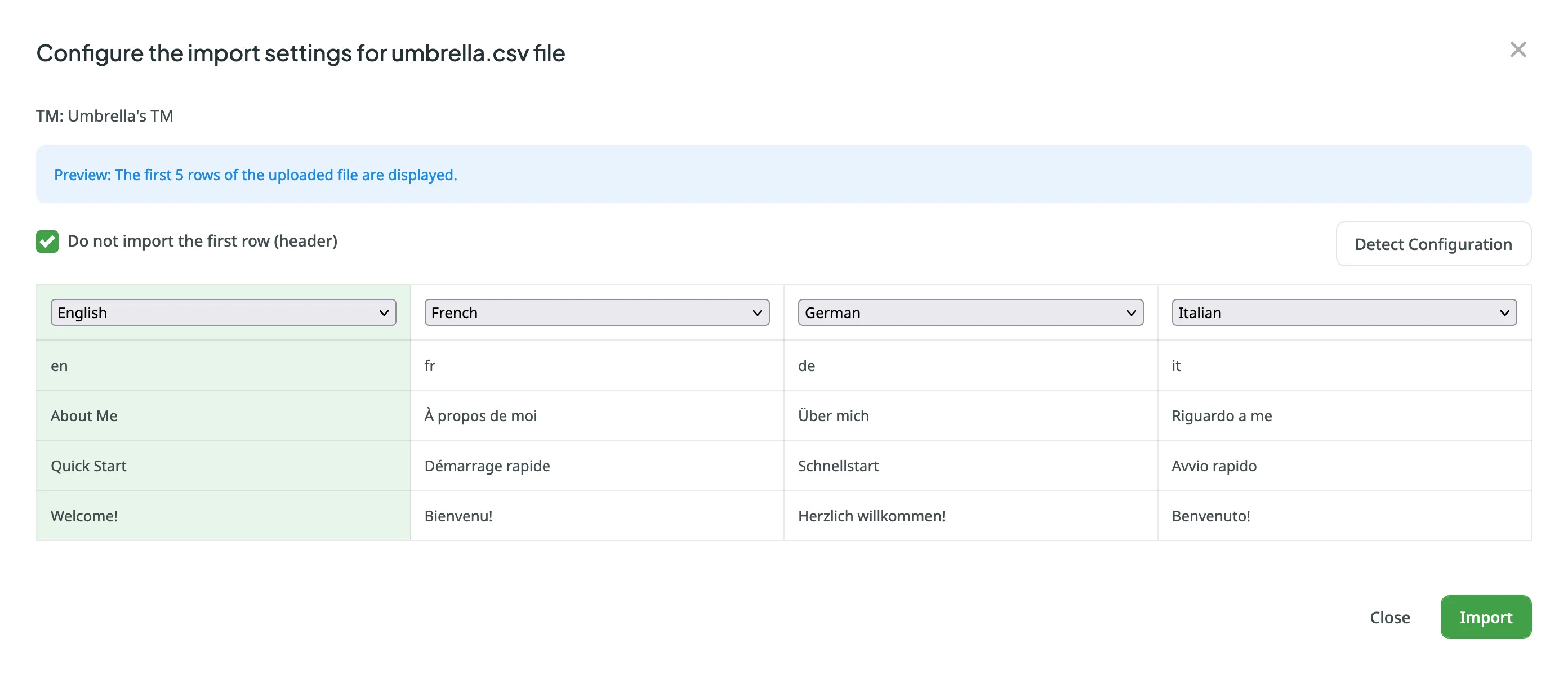
Automatische Spaltenerkennung für TM-Dateien im CSV- und XLSX-Format
Abschnitt betitelt „Automatische Spaltenerkennung für TM-Dateien im CSV- und XLSX-Format“Nachdem du deine TM-Datei im CSV- oder XLSX-Format hochgeladen hast, erkennt das System das Dateischema automatisch anhand der in der ersten Zeile angegebenen Spaltennamen. Die Erkennung erfolgt unabhängig von der Groß-/Kleinschreibung. Spalten, die nicht automatisch erkannt wurden, werden für die manuelle Konfiguration als Nicht ausgewählt angezeigt. Die automatische Spaltenerkennung ist besonders hilfreich, wenn du TM-Tabellen mit vielen Sprachen hochlädst.
Um die automatische Spaltenerkennung optimal zu nutzen, empfehlen wir, die Sprachspalten in deinen CSV- oder XLSX-TM-Dateien mit den unten aufgeführten Werten zu benennen:
- Sprachname (z. B. Ukrainisch)
- Crowdin-Sprachcode (z. B. uk)
- Gebietsschema (z. B. uk-UA)
- Gebietsschema mit Unterstrich (z. B. uk_UA)
- ISO-639-1-Sprachcode (z. B. uk)
- ISO-639-2/T-Sprachcode (z. B. ukr)
Klicke auf Konfiguration erkennen, um das Schema der TM-Datei erneut zu erkennen.
TM für die Offline-Verwaltung herunterladen
Abschnitt betitelt „TM für die Offline-Verwaltung herunterladen“Beim Herunterladen eines Translation Memories (TM) aus Crowdin im TMX-Format kannst du zusätzliche Metadaten erhalten, die für verschiedene Anwendungsszenarien mit Offline-Tools nützlich sein können.
Zusätzliche TM-Attribute, die von einem im TMX-Format heruntergeladenen Translation Memory bereitgestellt werden:
x-crowdin-metadata– Hash der String-ID.creationid– vollständiger Name und Benutzername des Übersetzungsautors in Crowdin.creationdate– das Datum, an dem die Übersetzung ursprünglich erstellt wurde.changeid– vollständiger Name und Benutzername der Person, die eine Übersetzung aktualisiert hat.changedate– das Datum, an dem die Übersetzung zuletzt aktualisiert wurde.usagecount– Anzahl der Verwendungen des Übersetzungsvorschlags in Crowdin.lastusagedate– das Datum, an dem ein Übersetzungsvorschlag zuletzt in Crowdin verwendet wurde.
Übersetzungsdienstleister, die in Crowdin arbeiten, exportieren häufig TMs aus Projekten, um sie für ihre Kunden in verschiedenen Desktop-Anwendungen zu verwalten (z. B. um irrelevante Übersetzungen zu bereinigen und anschließend wieder in Crowdin zu importieren). Die oben aufgeführten TM-Attribute ermöglichen eine bessere Navigation und Filterung von TM-Segmenten anhand verschiedener Kriterien. Du kannst bereinigte und aktualisierte TMs auch verwenden, um MT-Engines ausschließlich mit produktspezifischen Daten zu trainieren und dadurch eine höhere Übersetzungsqualität zu erzielen.
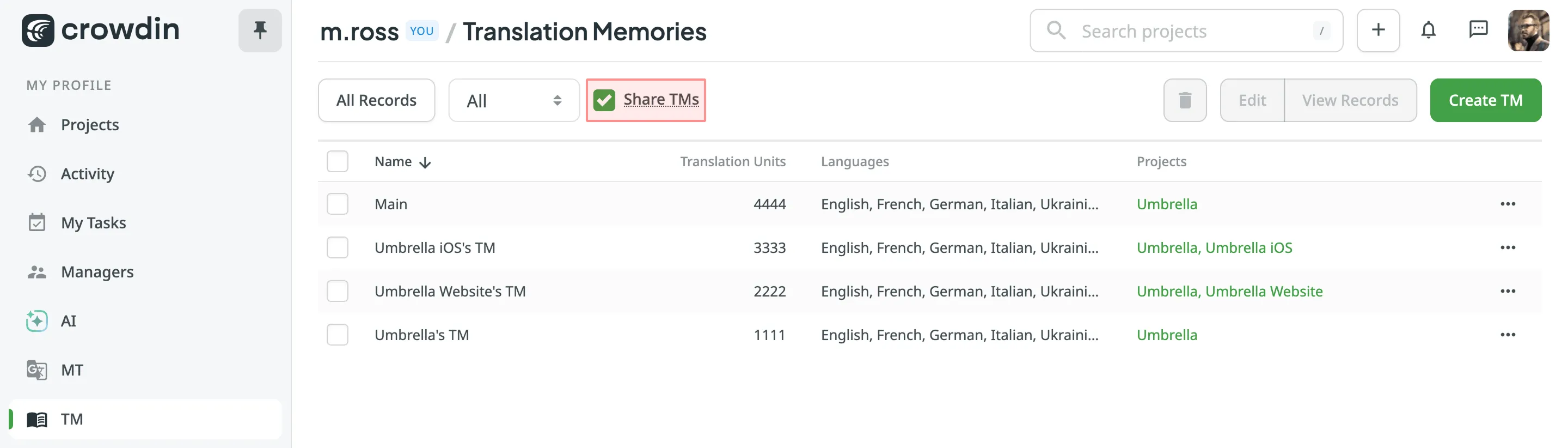
Mit geteilten TMs kannst du beliebige Projekte, deren Inhaber du bist, automatisch übersetzen. Außerdem werden TM-Vorschläge aus allen TMs im Editor angezeigt.
Gehe folgendermaßen vor, um TMs zwischen allen Projekten zu teilen, deren Inhaber du bist:
- Öffne deine Profil-Startseite und wähle in der linken Seitenleiste TM aus.
- Wähle TMs teilen aus.
Translation Memory per automatischer Übersetzung anwenden
Abschnitt betitelt „Translation Memory per automatischer Übersetzung anwenden“Mit der automatischen Übersetzung über TM kannst du mindestens 100-%- und perfekte Übereinstimmungen nutzen.
TM-Vorschläge bei der automatischen Übersetzung über TM priorisieren
Abschnitt betitelt „TM-Vorschläge bei der automatischen Übersetzung über TM priorisieren“Bei der automatischen Übersetzung über TM berücksichtigt das System mehrere Parameter, um den relevantesten TM-Vorschlag auszuwählen. Wenn das System für einen String nur einen geeigneten TM-Vorschlag findet, wird dieser bei der automatischen Übersetzung über TM angewendet. Wenn das System für einen String zwei oder mehr TM-Vorschläge findet, werden diese anhand mehrerer Parameter sortiert und der am besten geeignete angewendet.
Die folgenden Parameter sind in der Reihenfolge aufgeführt, in der das System sie verwendet, um zu bestimmen, welcher TM-Vorschlag besser geeignet ist. Wenn anhand des ersten Parameters keine Entscheidung getroffen werden kann (z. B. bei zwei TM-Vorschlägen mit 100-%-Übereinstimmung), verwendet das System den nächsten Parameter, bis eine Entscheidung möglich ist.
- Relevanz – auch als TM-Übereinstimmung bezeichnet. Mehr über die TM-Übereinstimmungsberechnung erfahren.
- Verwendung der Auto-Substitution – prüft, ob der TM-Vorschlag durch die Auto-Substitution verbessert wurde. Mehr über Auto-Substitution erfahren.
- Zugewiesene TM-Priorität – die Priorität des TMs, in dem ein TM-Vorschlag gespeichert ist. Mehr über TM priorisieren erfahren.
- Haupt- oder Dialektsprache – die Verwendung der Haupt- oder Dialektsprache im Quelltext des TM-Vorschlags (z. B. hat ein TM-Vorschlag aus Englisch eine höhere Priorität als einer aus Englisch, Kanada).
- Erstellungsdatum des TM-Vorschlags – das Datum, an dem ein TM-Vorschlag erstellt wurde (ein TM-Vorschlag mit einem neueren Erstellungsdatum hat eine höhere Priorität).
Um besser zu verstehen, wie TM-Vorschläge bei der automatischen Übersetzung über TM priorisiert werden, sehen wir uns einige hypothetische Szenarien an. Stell dir vor, du hast einen nicht übersetzten String in deinem Projekt mit dem Quelltext Welcome!. Sobald du die automatische Übersetzung über TM startest, beginnt das System in deinen TMs nach TM-Vorschlägen zu suchen.
- Das System findet zwei TM-Vorschläge mit den Quelltexten
WelcomeundWelcome!. Die Übersetzung des TM-VorschlagsWelcome!wird verwendet, da er eine höhere TM-Übereinstimmung aufweist. - Das System findet zwei TM-Vorschläge:
Welcome!undWelcome!. Beide haben denselben Quelltext. Daher prüft das System, ob die Auto-Substitution verwendet wurde, um diese TM-Vorschläge zu verbessern, und wählt denjenigen aus, der nicht durch die Auto-Substitution verbessert wurde. - Das System findet zwei TM-Vorschläge:
Welcome!undWelcome!. Beide haben denselben Quelltext und wurden beide nicht durch die Auto-Substitution verbessert. Dann prüft das System die Priorität der TMs, in denen diese TM-Vorschläge gespeichert sind, und wählt denjenigen aus, der in dem TM mit höherer Priorität gespeichert ist. - Das System findet zwei TM-Vorschläge:
Welcome!undWelcome!. Beide haben denselben Quelltext, wurden beide nicht durch die Auto-Substitution verbessert und sind in TMs mit derselben Priorität gespeichert. Dann prüft das System die Quellsprachen der TM-Vorschläge und wählt denjenigen aus, der die Hauptsprache verwendet. - Das System findet zwei TM-Vorschläge:
Welcome!undWelcome!. Beide haben denselben Quelltext, wurden beide nicht durch die Auto-Substitution verbessert, sind in TMs mit derselben Priorität gespeichert und verwenden beide die Hauptquellenprache. Dann prüft das System das Erstellungsdatum der TM-Vorschläge und wählt denjenigen mit dem neuesten Datum aus.
In selteneren Fällen kann es vorkommen, dass zwei oder mehr TM-Vorschläge anhand aller oben aufgeführten Parameter identisch sind. In diesem Fall wählt das System den ersten unter den identischen Vorschlägen aus.
Um die Genauigkeit zu verbessern, minimiert Crowdin den Einfluss von HTML-Tags bei der Bestimmung von TM-Übereinstimmungen. Anstatt auf Grundlage der ursprünglichen Strings zu vergleichen, erfolgt der Abgleich anhand von Strings, in denen HTML-Tags durch Platzhalter ersetzt wurden, ähnlich wie im Editor.
Beispielsweise entspricht der String Hello <b>world</b>! zu 100 % dem String Hello <a href='#'>world</a>!.
TM-Vorschläge für Dialektsprachen im Editor
Abschnitt betitelt „TM-Vorschläge für Dialektsprachen im Editor“Wenn die Option TM-Vorschläge für Dialekte aktiviert ist, zeigt Crowdin im Editor TM-Vorschläge der Hauptsprache für Dialektsprachen an. Wenn du beispielsweise Spanisch und Spanisch, Argentinien als Zielsprachen hast und die Option aktiviert ist, zeigt der Editor TM-Vorschläge aus Spanisch für Spanisch, Argentinien an (in der Phase Automatisierte Vorschläge als „Englisch → Spanisch“ gekennzeichnet).
Dieses Verhalten gilt jedoch nicht für die Funktion TM durchsuchen. Wenn du beim Arbeiten mit einer Dialektsprache im Tab TM durchsuchen nach TM-Vorschlägen aus der Hauptsprache suchst, erhältst du keine Ergebnisse.
Crowdin berechnet die TM-Übereinstimmung, indem der zu übersetzende Quellstring mit den vorhandenen Segmenten des TMs verglichen wird.
Es gibt drei Haupttypen von TM-Übereinstimmungen:
- Perfekte Übereinstimmung – Text und Kontext des TM-Segments stimmen vollständig mit dem Quellstring überein.
- 100-%-Übereinstimmung – Der Text des TM-Segments stimmt mit dem Quellstring überein, aber der Kontext ist unterschiedlich.
- Fuzzy-Übereinstimmung (99 % und weniger) – Der Text des TM-Segments unterscheidet sich in gewissem Umfang vom Quellstring.
Wenn die Berechnung einer perfekten und einer 100-%-TM-Übereinstimmung relativ einfach ist, ist die Berechnung von Fuzzy-Übereinstimmungen möglicherweise weniger offensichtlich.
Es gibt mehrere Faktoren, die die Berechnung von Fuzzy-Übereinstimmungen beeinflussen, zum Beispiel:
- Wortreihenfolge
- Interpunktion
- Formatierungs-Tags
- Übereinstimmungen, die länger als der Quellstring sind
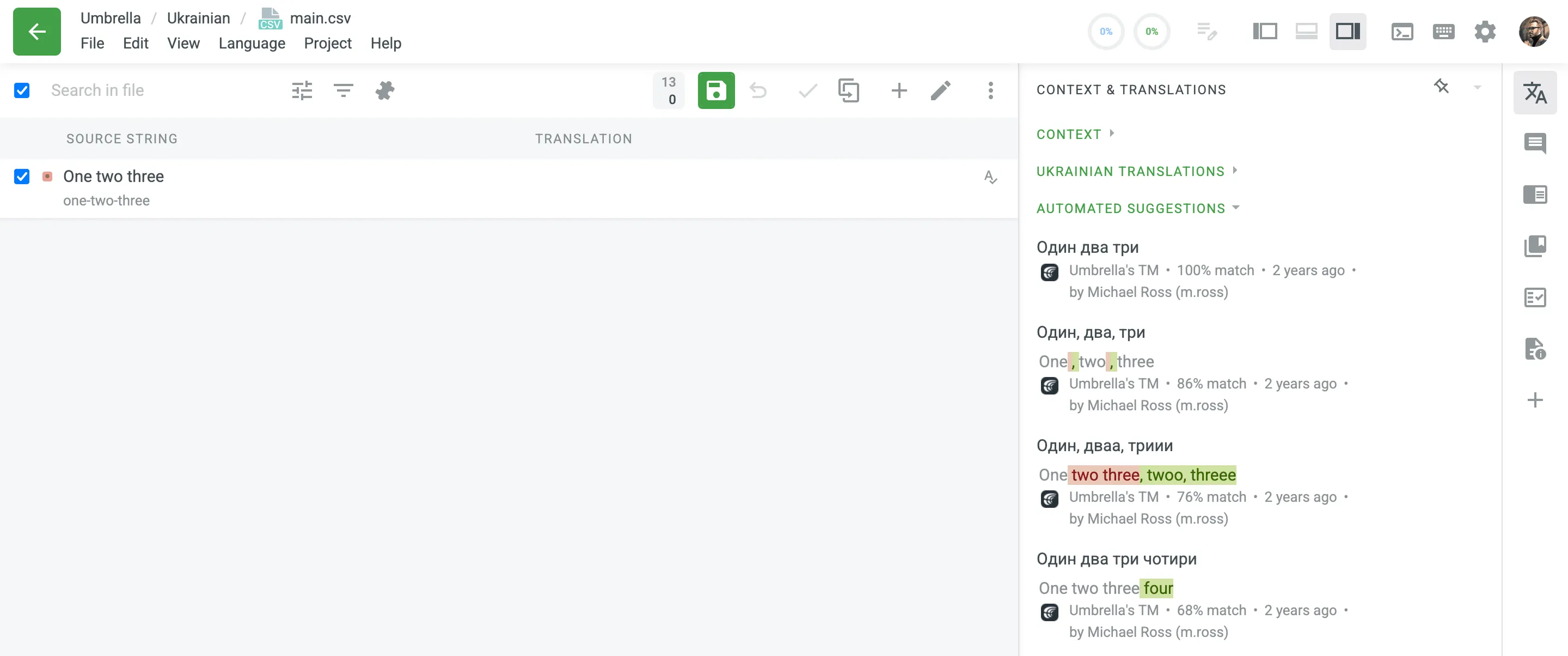
Die Auto-Substitution soll den Nutzen des Translation Memory (TM) erhöhen, indem Übersetzungen mit einer höheren Ähnlichkeit vorgeschlagen werden. Die Funktion ersetzt nicht übersetzbare Elemente (z. B. Tags, HTML-Entitäten, Platzhalter, Zahlen und weitere Elemente) in den von TM vorgeschlagenen Übersetzungen durch die entsprechenden Elemente aus den Quellstrings.
Um die Auto-Substitution zu aktivieren, öffne dein Projekt und gehe zu Einstellungen > Translation Memories.
Nicht übersetzbare Elemente, die automatisch ersetzt werden können
Abschnitt betitelt „Nicht übersetzbare Elemente, die automatisch ersetzt werden können“Die Auto-Substitution kann die folgenden nicht übersetzbaren Elemente ersetzen:
| Nicht übersetzbare Elemente | Beispiel für Ausgangstext | TM-Vorschlag (Deutsch) | Verbesserter TM-Vorschlag |
|---|---|---|---|
| Tags | <b %s>Help</b> | <span>Hilfe<span> | <b %s>Hilfe</b> |
| HTML-Entities | Currency € | Währung ¥ | Währung € |
| Zeilenumbrüche | Profile | Profil<br/> | Profil |
| Escapesequenzen (\r\n, \r, \n, \t, Unicode, Hex) | Translation \x42 | Übersetzung \u4242 | Übersetzung \x42 |
| Nicht-maskierte Entsprechungen von \r\n, \r, \n, \t | Translated by \n TM | Übersetzt vom Übersetzungsspeicher | Übersetzt vom \n Übersetzungsspeicher |
| Platzhalter | Example %s | Beispiel %1$s | Beispiel %s |
| Zahlen | Attempt 2 | Versuch 5 | Versuch 2 |
| Groß-/Kleinschreibung | Log in | einloggen | Einloggen |
| Sonderzeichen | Help? | Hilfe! | Hilfe? |
| URLs | More Information: https://crowdin.com/features | Weitere Infos: https://crowdin.com/ | Weitere Infos: https://crowdin.com/features |
| ICU-Syntax | Get {discountPercent, number, percent} discount | Erhalte {discountValue, number, currency} Rabatt | Erhalte {discountPercent, number, percent} Rabatt |
Auto-Substitution für die automatische Übersetzung
Abschnitt betitelt „Auto-Substitution für die automatische Übersetzung“Sobald du die TM-Auto-Substitution aktivierst, kannst du verbesserte TM-Vorschläge bei der automatischen Übersetzung nutzen. Stelle sicher, dass du ein Mindestübereinstimmungsverhältnis von 100 % festlegst. Dadurch werden 100-%-TM-Übereinstimmungen sowie solche einbezogen, die durch die TM-Auto-Substitution auf 100 % verbessert wurden.
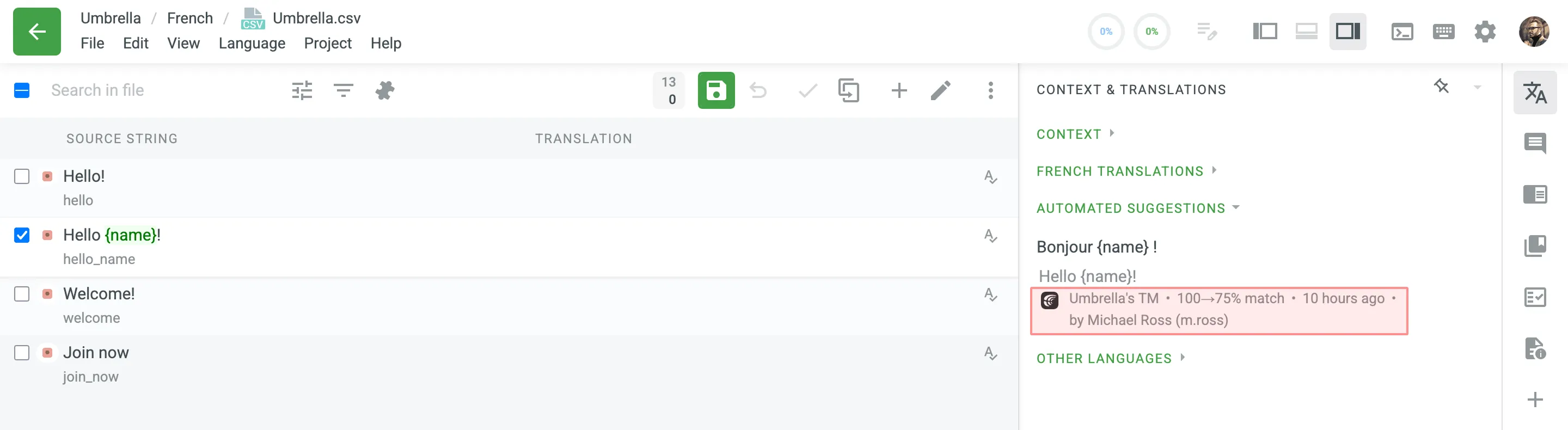
Mit der Auto-Substitution können Übersetzer verbesserte TM-Vorschläge im Editor sehen. Der Prozentsatz unter dem verbesserten Vorschlag zeigt den Übereinstimmungsprozentsatz des ursprünglichen TM-Vorschlags und des verbesserten Vorschlags an.
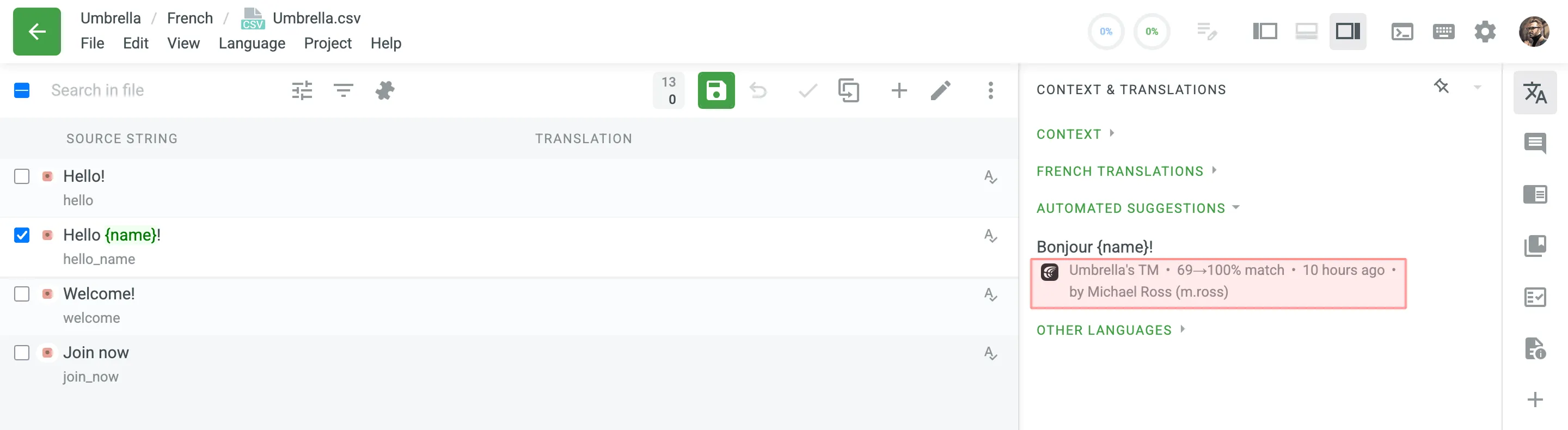
In manchen Fällen möchtest du TM-Vorschläge mit Strafen versehen, um ihre Übereinstimmungsrate anhand bestimmter Bedingungen zu reduzieren.
Du kannst beispielsweise eine Strafe für durch die Auto-Substitution verbesserte TM-Vorschläge festlegen, um exakte Übereinstimmungen gegenüber verbesserten Vorschlägen zu priorisieren. Der Prozentsatz unter dem verbesserten und bestraften Vorschlag zeigt den Übereinstimmungsprozentsatz des verbesserten TM-Vorschlags und des bestraften Vorschlags an. Bewege den Mauszeiger über den Prozentsatz, um weitere Details anzuzeigen.
Mehr über TM-Vorschlagsstrafen erfahren.
Sobald die Funktion aktiviert ist, wirkt sie sich darauf aus, wie die Berichte Kostenschätzung und Übersetzungskosten berechnet werden.
Im Bericht Kostenschätzung werden TM-Vorschläge, die durch die Auto-Substitution potenziell verbessert werden können, auf Grundlage der höchsten Übereinstimmung gezählt, auf die diese Strings verbessert werden können. Beispielsweise würde eine Übereinstimmung, die von 75 % auf 100 % verbessert werden kann, als 100-%-Übereinstimmung betrachtet.
Im Bericht Übersetzungskosten werden durch die Auto-Substitution verbesserte TM-Vorschläge als reguläre TM-Vorschläge gezählt. Beispielsweise würde eine von 75 % auf 100 % verbesserte Übereinstimmung als 100-%-Übereinstimmung betrachtet.