Inviting People
Du kannst Personen über den Tab Mitglieder zu deinem Projekt einladen. Die verfügbaren Rollen sind Manager, Entwickler / Übersetzungsanforderer, Sprachkoordinator, Proofreader und Übersetzer. Für die Rollen Übersetzer, Proofreader und Sprachkoordinator kannst du den Zugriff optional auf bestimmte Zielsprachen beschränken. Wenn keine Sprachen ausgewählt sind, erhält die eingeladene Person Zugriff auf alle Zielsprachen im Projekt.
Der Einladungsprozess hat je nach Sichtbarkeit deines Projekts unterschiedliche Auswirkungen. Bei privaten Projekten ist Moderierter Projektbeitritt standardmäßig aktiviert. Das bedeutet, dass der Zugriff aller Mitglieder auf Sprachen bei der Einladung verwaltet wird. Bei öffentlichen Projekten kannst du entscheiden, ob du diese Einstellung aktivieren möchtest.
Es gibt zwei Hauptmethoden, um Personen in das Projekt einzubeziehen:
- Einladung per E-Mail oder Benutzername
- Einladungslinks teilen
Gehe folgendermaßen vor, um Personen per E-Mail oder Crowdin-Benutzernamen einzuladen:
- Öffne dein Projekt und gehe zum Tab Mitglieder.
- Klicke auf Einladen.
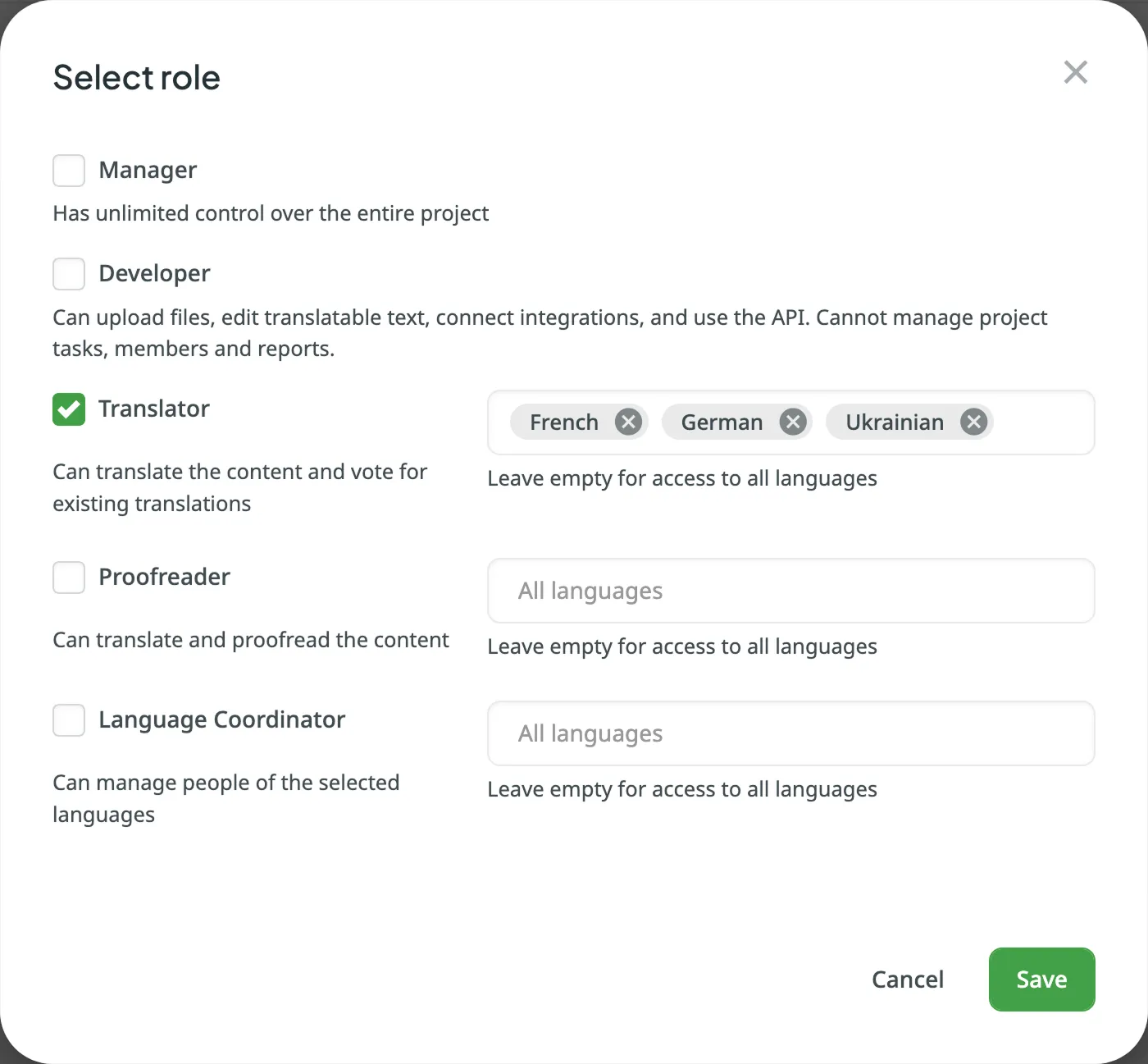
- Klicke im Dialog Personen einladen auf den Rollentitel, um den Dialog Rolle auswählen zu öffnen.
- Wähle im Dialog Rolle auswählen die gewünschte Rolle aus. Für die Rollen Übersetzer, Proofreader oder Sprachkoordinator kannst du bestimmte Zielsprachen auswählen oder das Feld leer lassen, um Zugriff auf alle zu gewähren.
- Klicke auf Speichern, um deine Auswahl zu bestätigen.
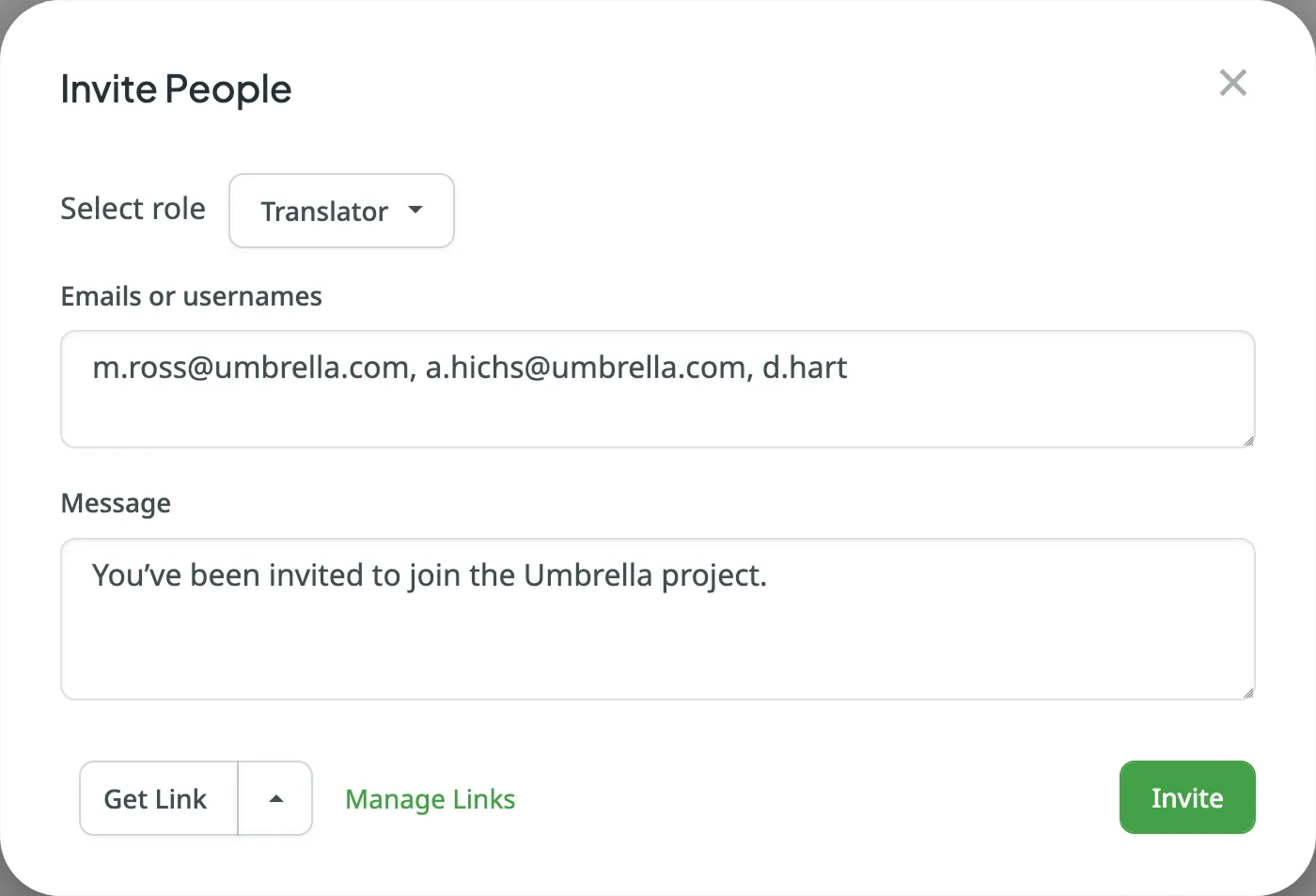
- Gib im Dialog Personen einladen die E-Mail-Adressen oder Crowdin-Benutzernamen der Personen ein, die du einladen möchtest.
- (Optional) Passe die Nachricht an, die deine eingeladenen Personen erhalten.
- Klicke auf Einladen.
Gehe folgendermaßen vor, um Personen über einen Einladungslink einzuladen:
- Öffne dein Projekt und gehe zum Tab Mitglieder.
- Klicke auf Einladen.
- Konfiguriere die gewünschte Rolle und den Sprachzugriff wie im Abschnitt Einladung per E-Mail oder Benutzername beschrieben.
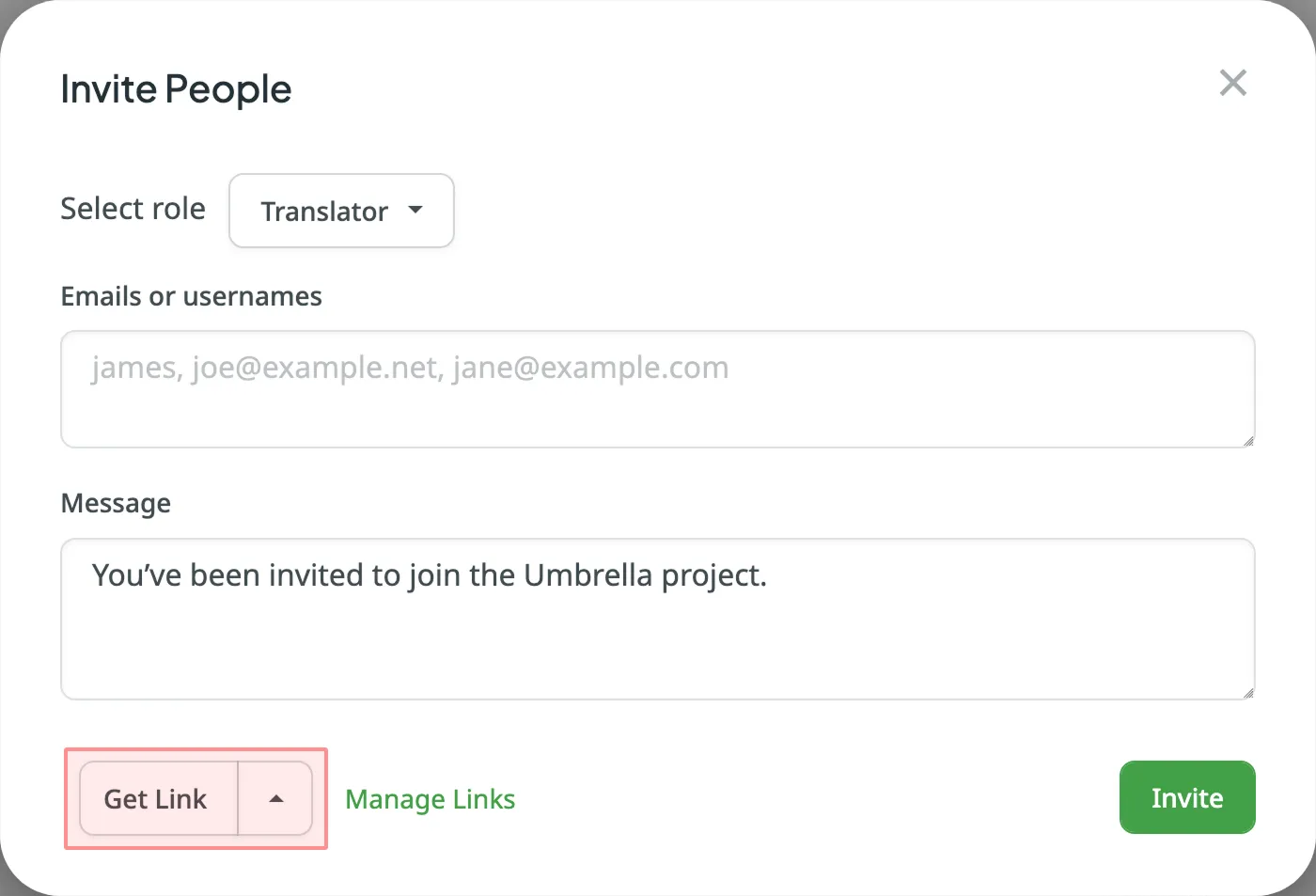
- Klicke im Dialog Personen einladen auf Link abrufen.
- (Optional) Klicke auf den Pfeil neben Link abrufen, um zusätzliche Einstellungen zu konfigurieren:
- Linkablauf – Wähle aus, wie lange der Einladungslink aktiv bleibt (eine Stunde, ein Tag, eine Woche, ein Monat oder ein Jahr).
- Kurze URL – Aktiviere diese Option, um einen kompakteren Einladungslink zu erstellen.
- Teile den kopierten Link mit der Person, die du einladen möchtest.
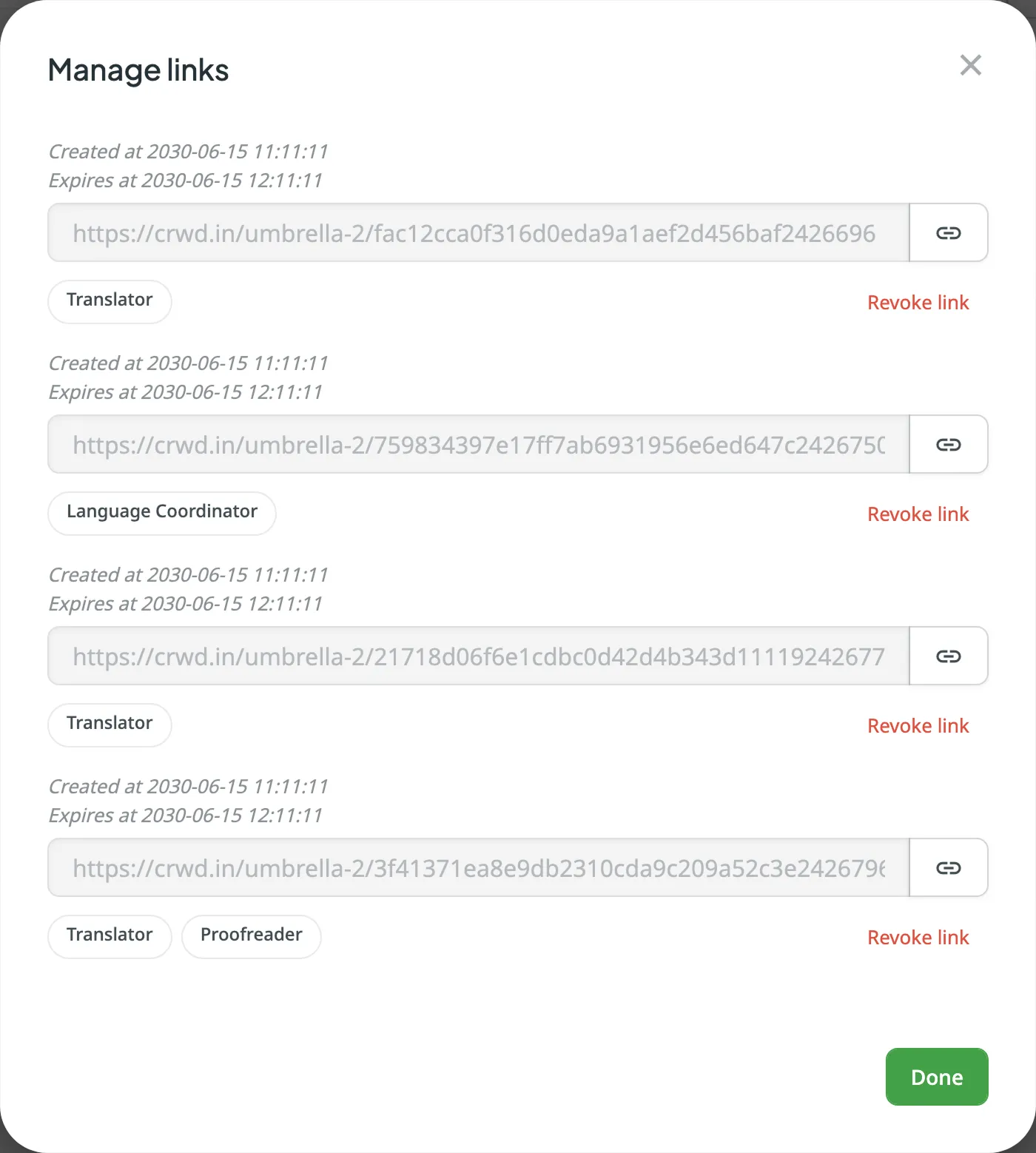
Um bereits erstellte Einladungslinks anzuzeigen und zu verwalten, klicke im Dialog Personen einladen auf Links verwalten.
Im Dialog Links verwalten kannst du:
- Erstellungs- und Ablaufdatum jedes Links anzeigen
- Die dem Link zugewiesene Rolle anzeigen (z. B. Übersetzer, Sprachkoordinator)
- Den Link über das -Kopiersymbol kopieren
- Einen Link durch Klicken auf Link widerrufen widerrufen
Nach dem Widerruf wird ein Link sofort inaktiv und kann nicht mehr zum Beitritt zum Projekt verwendet werden.