

Für Manager
Crowdin ist eine Plattform für Lokalisierungsmanagement, die Unternehmen, Teams und Einzelpersonen dabei unterstützt, beim Übersetzen von Produkten wie mobilen, Desktop- und Web-Apps, Websites, Spielen, Hilfedokumentationen und mehr agil zu bleiben.
In diesem Artikel zeigen wir dir einen typischen Lokalisierungsworkflow für Projektmanager in Crowdin. Wir behandeln das Erstellen eines Projekts, das Hochladen von Inhalten, das Einladen von Projektmitgliedern, die automatische Übersetzung deines Projekts, das Erstellen von Berichten und das Herunterladen von Übersetzungen.
Erstelle ein Projekt, um deine Inhalte zur Lokalisierung hochladen zu können. Beim Erstellen eines Projekts kannst du die bevorzugte Projektsichtbarkeit und den Projekttyp auswählen sowie Quell- und Zielsprachen festlegen.
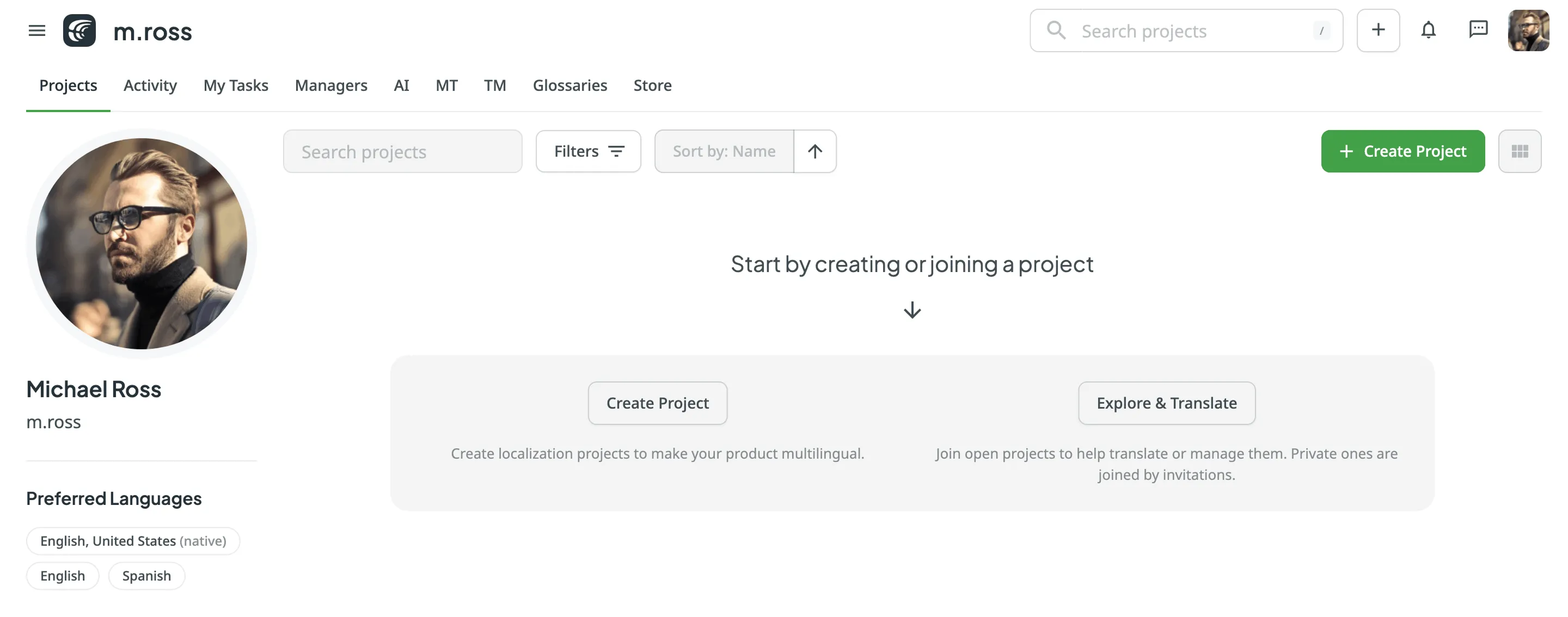
Mehr über Projekt erstellen erfahren.
Nachdem du ein Projekt erstellt hast, kannst du Inhalte hinzufügen, die übersetzt werden sollen. Each project has its own source content, resources, target languages, integrations, members, and more.
Nachdem du das Projekt erstellt hast, kannst du lokalisierbare Dateien und Ressourcen wie Screenshots, Translation Memory und Glossar hochladen.
Quelldateien zur Lokalisierung hochladen
Abschnitt betitelt „Quelldateien zur Lokalisierung hochladen“Du kannst lokalisierbare Dateien auf die für dich passende Weise hochladen:
- Manuell über die Weboberfläche (UI).
- Integriere Crowdin mit den Tools, die du bereits verwendest:
- Repository (GitHub, GitLab usw.)
- Marketing-Tools (Contentful, Webflow, WPML, Hubspot, Marketo usw.)
- Help Center (Help Scout, Zendesk, Intercom usw.)
- Entwicklungstools (VS Code, Android Studio, Google Play usw.)
- E-Mail-Automatisierung (MailChimp, SendPulse, ActiveCampaign, Mandrill, Moosend usw.)
- Designtools (Figma, Sketch, Adobe XD).
- Verwende die API oder den Console Client.
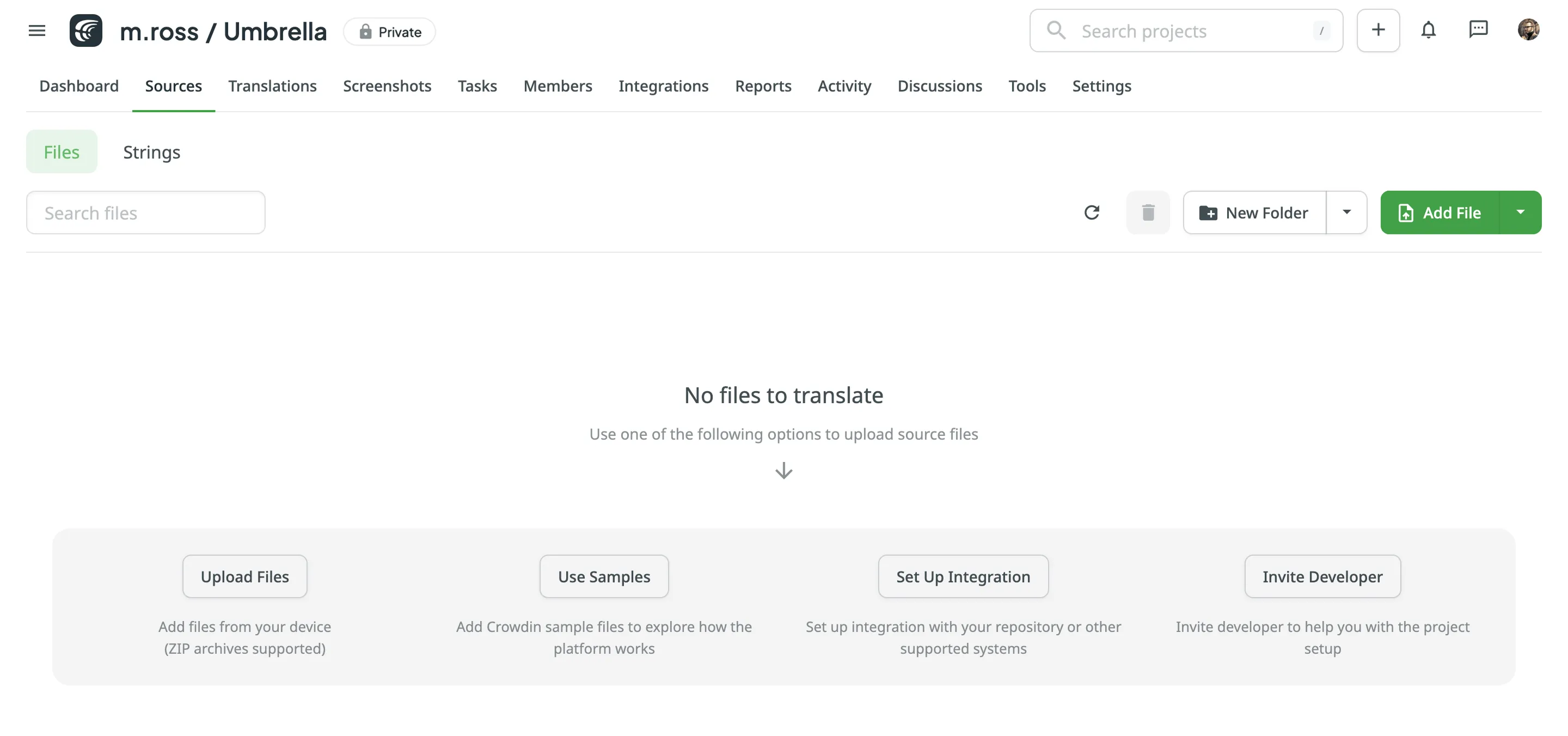
Mehr über Quelldateien hochladen erfahren.
Um Dateien automatisch zwischen deinem Crowdin-Projekt und den von dir gewählten Tools zu synchronisieren, füge die entsprechende Integration hinzu und richte sie ein. Nachdem du die Integration hinzugefügt hast, kannst du mit der Einrichtung fortfahren.
Wenn du bereits Übersetzungen außerhalb von Crowdin erstellt hast, kannst du sie in dein Crowdin-Projekt hochladen, um alles an einem Ort zu behalten und mit der Übersetzung weiterzuarbeiten.
Mehr über vorhandene Übersetzungen hochladen erfahren.
In den meisten Fällen verfügst du über Lokalisierungsressourcen wie Translation Memory, Glossar und Styleguide. Es ist eine gute Idee, diese in dein Crowdin-Projekt hochzuladen, da diese Lokalisierungsressourcen deine Übersetzer während des Übersetzungsprozesses unterstützen und eine hohe Übersetzungsqualität sicherstellen.
Auch Screenshots sind eine gute Möglichkeit, zusätzlichen Kontext bereitzustellen, damit Übersetzer besser verstehen, wie sie die Quellzeichenfolgen übersetzen sollten. Um Screenshots hochzuladen, öffne dein Projekt und gehe zum Tab Screenshots. Markiere die Quellzeichenfolgen in den Screenshots. Auf diese Weise werden Screenshots mit markierten Zeichenfolgen unter jeder Zeichenfolge im Bereich „Kontext und Übersetzungen“ des Editors angezeigt.
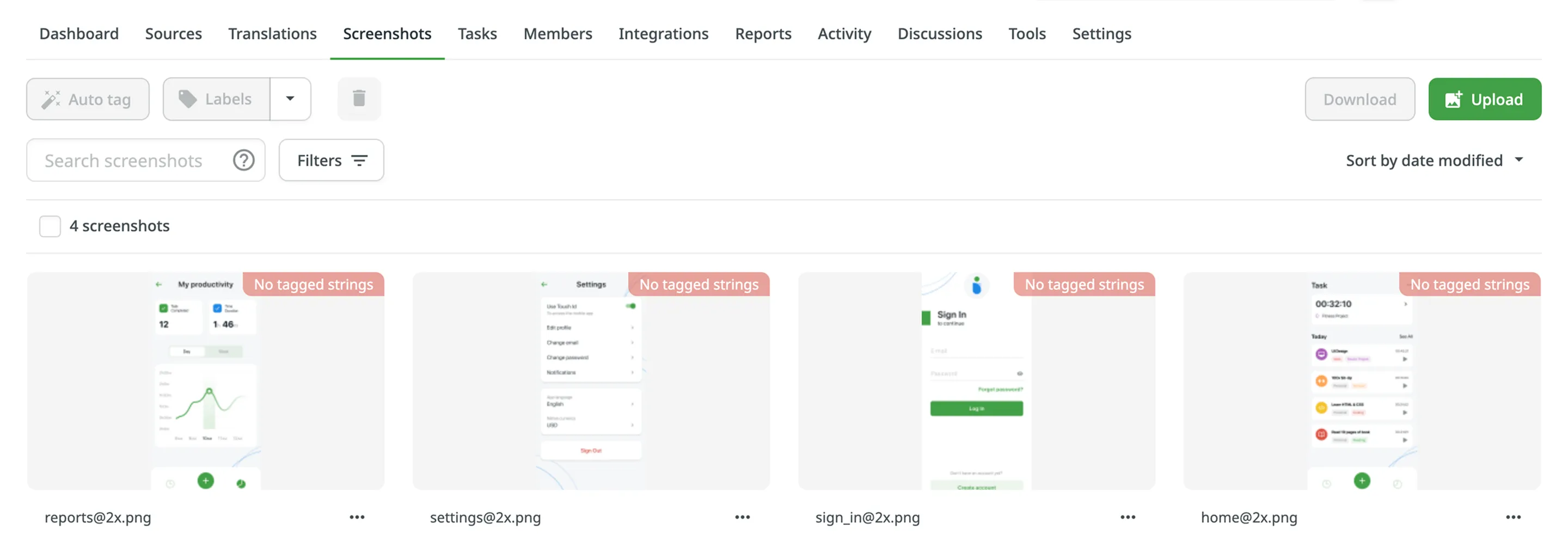
Read more about Screenshots.
Um Zeit zu sparen, kannst du dein Crowdin-Projekt mithilfe von KI, Translation Memory (TM) oder Machine Translation automatisch übersetzen. Durch die automatische Übersetzung deiner Inhalte sind einige Zeichenfolgen bereits übersetzt, bevor Übersetzer mit ihrer Arbeit beginnen.
Du kannst die automatische Übersetzung manuell anwenden oder die automatische Vorübersetzung einrichten, sodass neue Inhalte jedes Mal basierend auf deinen Einstellungen automatisch übersetzt werden.
Mehr über automatische Übersetzung erfahren.
Lege fest, wer deine Inhalte übersetzen und verwalten soll. Du kannst mit professionellen Übersetzungsagenturen (z. B. Dienstleistern) zusammenarbeiten, die in Crowdin integriert sind, oder dein eigenes Team einladen.
Wenn du mit Agenturen arbeiten möchtest, gehe zu Store > Dienstleister, um einen Übersetzungsdienstleister auszuwählen, der deinen Anforderungen entspricht.
Mehr über professionelle Übersetzungen bestellen erfahren.
Wenn du dein eigenes Team einladen möchtest, öffne dein Projekt und gehe zum Tab Mitglieder, um Personen per Crowdin-Benutzername, E-Mail oder Einladungslink hinzuzufügen. Je nachdem, welche Aufgaben die einzelnen Personen im Projekt übernehmen, kannst du ihnen folgende Rollen zuweisen: Manager, Entwickler / Übersetzungsanforderer, Sprachkoordinator, Korrekturleser und Übersetzer.
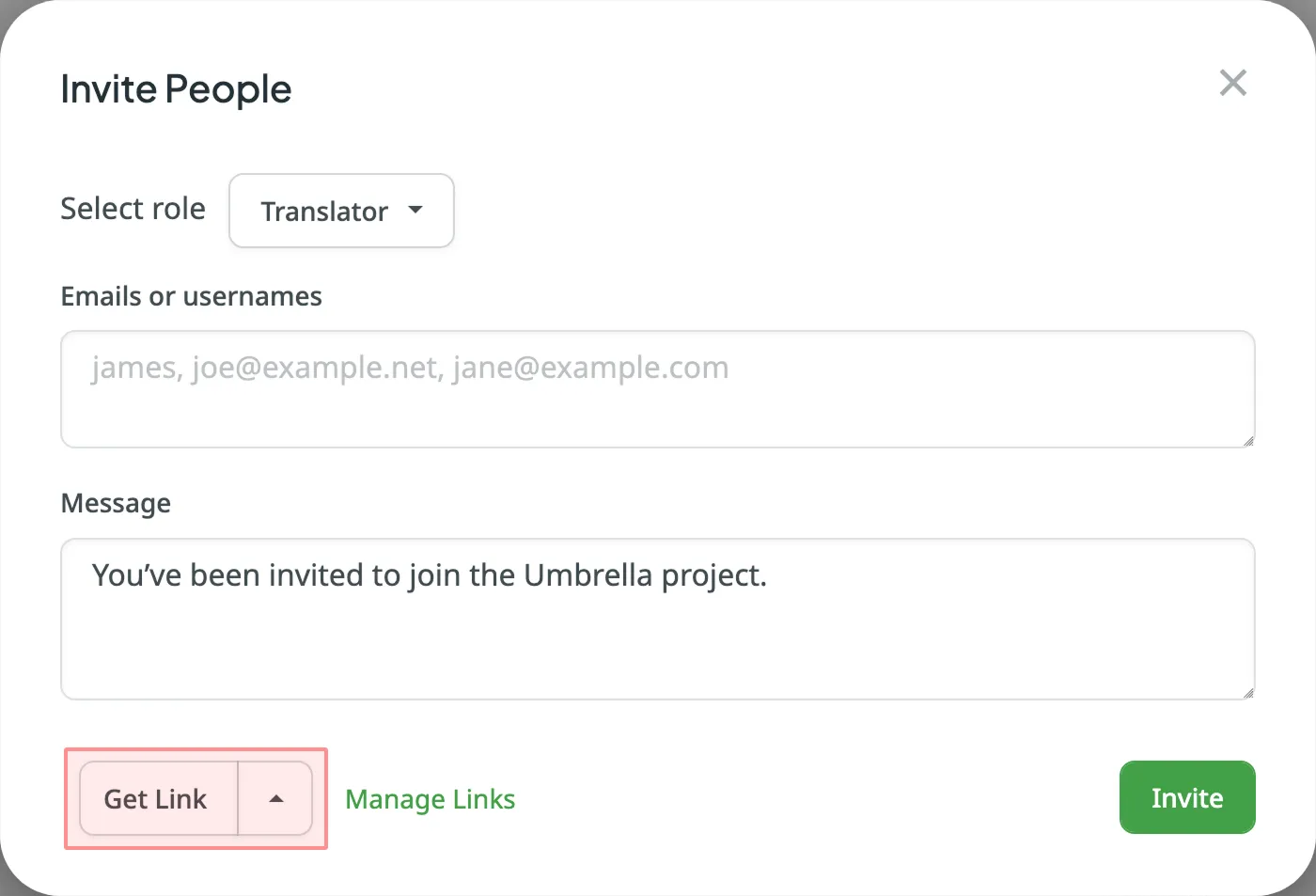
Mehr über Personen einladen erfahren.
Nach dem Hinzufügen zum Projekt können Teammitglieder im Editor arbeiten oder abhängig von ihrer Rolle auf andere Projektbereiche zugreifen.
Projektmitglieder können direkt im Tab Dashboard des Projekts neue Zielsprachen anfordern, indem sie auf Neue Sprache anfordern klicken. Als Projektmanager erhältst du diese Anfragen als Benachrichtigungen. Du kannst sie anschließend prüfen und bei Bedarf eine neue Sprache hinzufügen.
Um diese Anfragen effektiv zu verwalten, musst du zunächst sicherstellen, dass deine Benachrichtigungen korrekt konfiguriert sind.
Benachrichtigungen für Anfragen aktivieren
Abschnitt betitelt „Benachrichtigungen für Anfragen aktivieren“Um Benachrichtigungen zu erhalten, wenn ein Benutzer eine Sprache anfordert, musst du die entsprechenden Benachrichtigungen in deinen Kontoeinstellungen aktivieren.
- Gehe zu Kontoeinstellungen > Benachrichtigungen.
- Wähle Sprachanfragen für deine bevorzugten Benachrichtigungskanäle (z. B. In-App, E-Mail, Slack) aus.
Sobald ein Benutzer eine neue Sprache anfordert, wirst du benachrichtigt.
- Klicke oben rechts auf das Glockensymbol , um neue Benachrichtigungen in einer Dropdown-Liste anzuzeigen.
- Um die vollständige Liste der Benachrichtigungen anzuzeigen, klicke auf Alle anzeigen.
- Suche auf der Seite Benachrichtigungen nach der Anfrage. Die Benachrichtigung zeigt das Projekt, die angeforderte Sprache, den Benutzer, der die Anfrage gesendet hat, und alle Kommentare an.
- Klicke auf Spracheinstellungen, um direkt zur Seite Einstellungen > Sprachen des Projekts zu gelangen und die angeforderte Sprache zum Projekt hinzuzufügen.
Crowdin stellt Berichte auf Projektebene bereit, mit denen du den Fortschritt verfolgen, die Übersetzungsgenauigkeit bewerten, Kosten schätzen und berechnen sowie die Aktivitäten von Mitwirkenden messen kannst. Um darauf zuzugreifen, öffne dein Projekt und gehe zum Tab Berichte.
Verfügbare Berichte umfassen:
- Übersicht
- Kostenschätzung
- Übersetzungskosten
- Genauigkeit der automatischen Übersetzung
- Genauigkeit der Übersetzer
- Beste Mitglieder
- Archiv
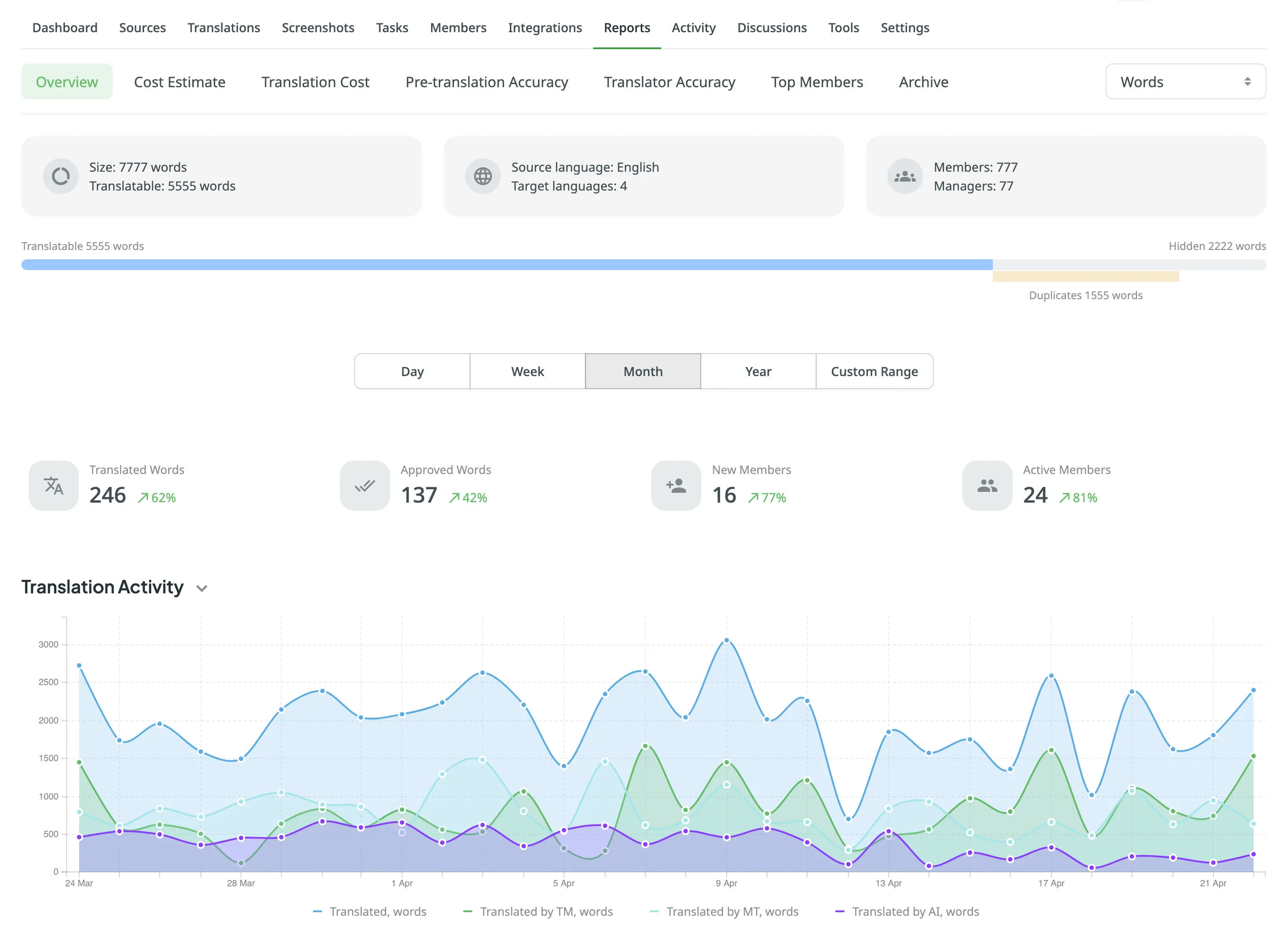
Mehr über Berichte erfahren.
Du kannst Übersetzungen manuell über die Weboberfläche (UI) herunterladen oder eine automatisierte Bereitstellung über Integrationen (z. B. GitHub oder andere verbundene Tools), die Crowdin API, den Console Client (CLI) oder CDN-Distributionen einrichten.
Übersetzungen werden entsprechend den Exporteinstellungen heruntergeladen, die im Tab Einstellungen des Projekts konfiguriert sind.
Mehr über Übersetzungen herunterladen erfahren.