

Kontoeinstellungen
Verwalte deine Crowdin-Kontoeinstellungen, einschließlich Profildetails, Benachrichtigungseinstellungen, Sicherheitseinstellungen und mehr auf der Seite Kontoeinstellungen. Um darauf zuzugreifen, klicke oben rechts auf dein Profilbild und wähle Einstellungen.
Im Tab Profil kannst du deine persönlichen Daten, Spracheinstellungen, Darstellungseinstellungen und Datenschutzoptionen verwalten.
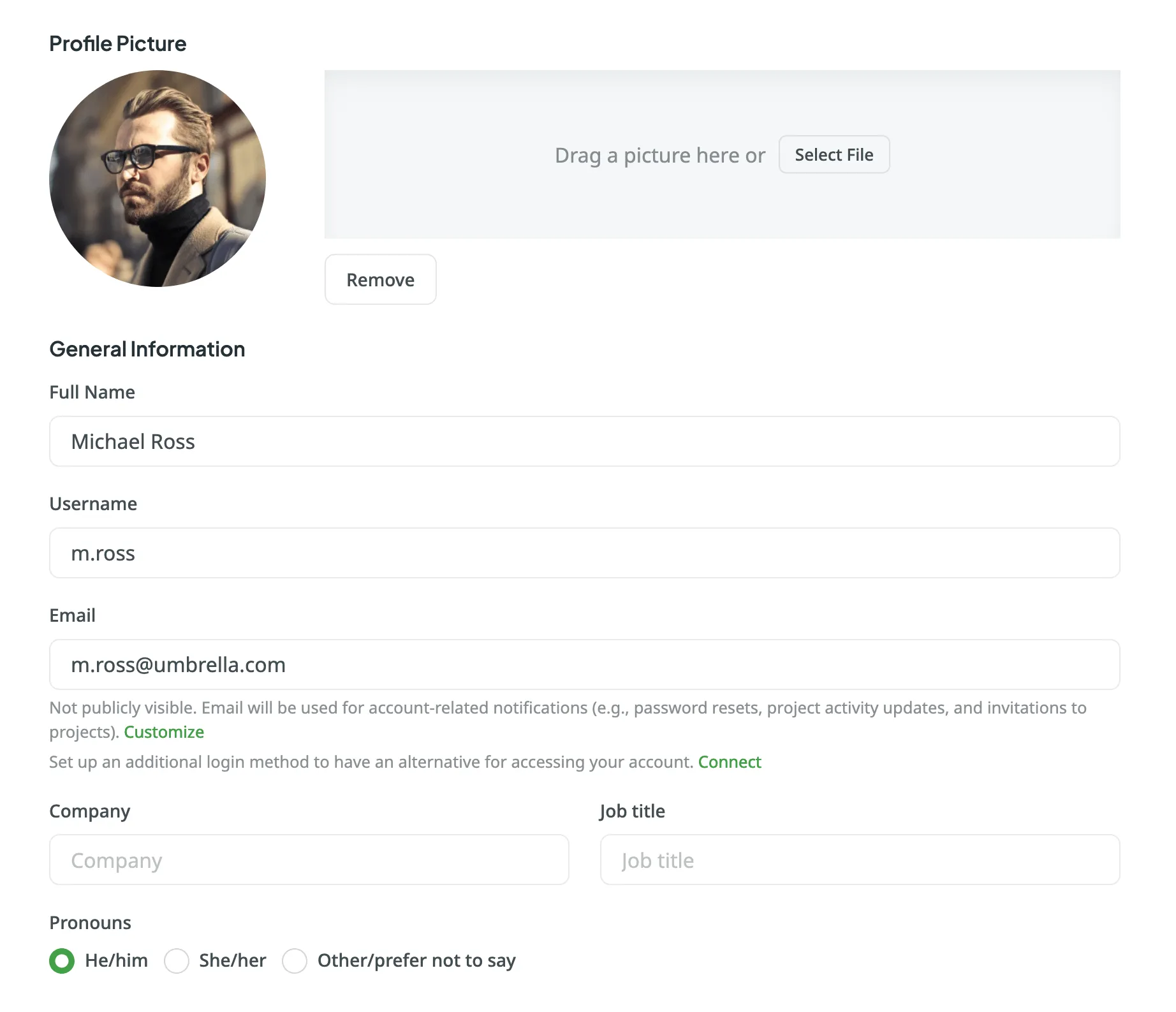
Lade ein Profilbild hoch, indem du eine Datei in den vorgesehenen Bereich ziehst oder eine Datei von deinem Gerät auswählst. Du kannst das Bild jederzeit entfernen.
Aktualisiere deinen vollständigen Namen, Benutzernamen, deine E-Mail-Adresse, dein Unternehmen, deine Berufsbezeichnung, deine Pronomen und eine kurze Beschreibung über dich.
Deine E-Mail-Adresse ist nicht öffentlich sichtbar und wird für kontobezogene Benachrichtigungen wie Passwortzurücksetzungen, Projektaktualisierungen und Einladungen verwendet. Du kannst auch zusätzliche Anmeldemethoden einrichten, um einfacher auf dein Konto zuzugreifen.
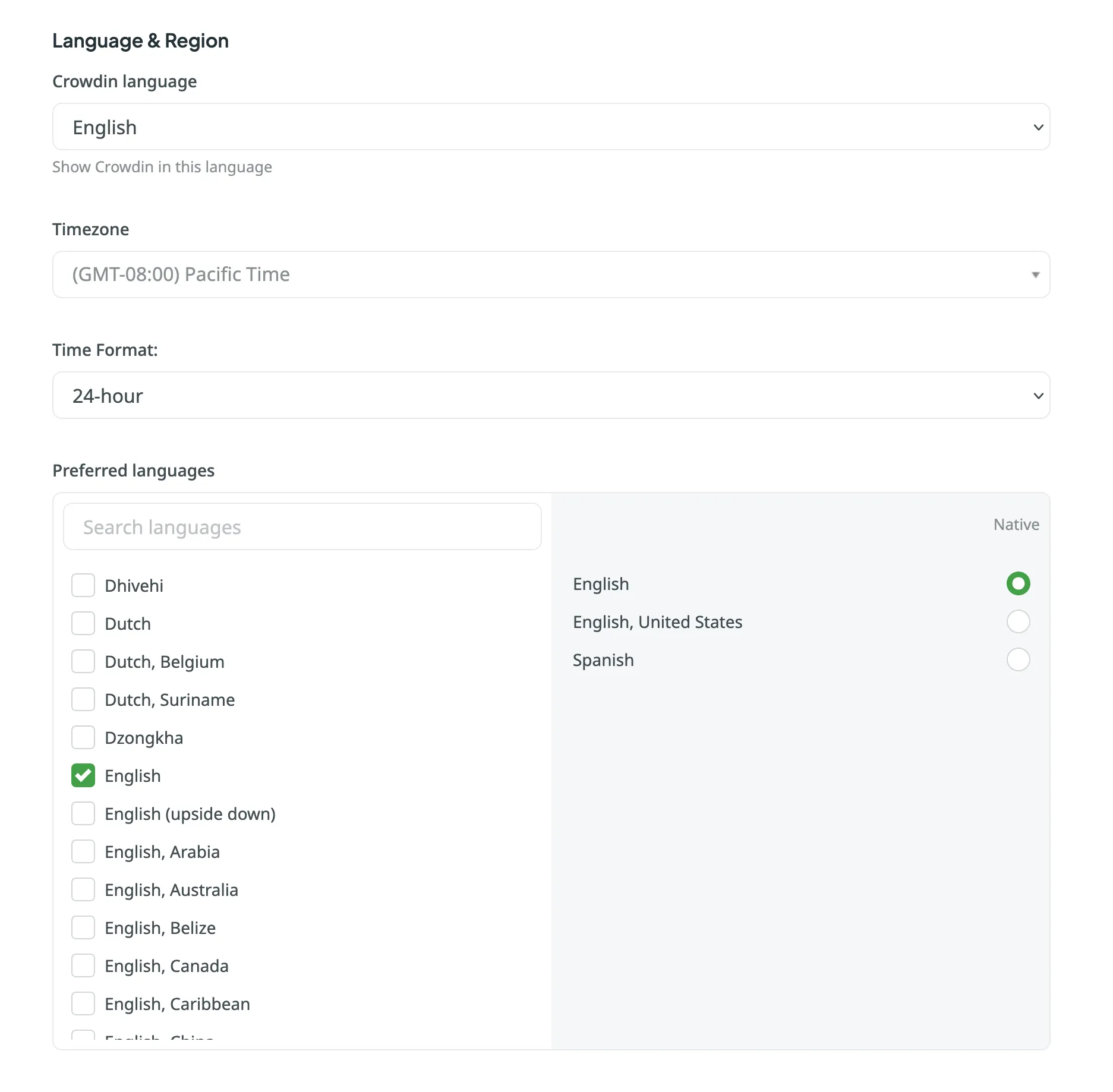
Lege deine bevorzugte Sprache der Crowdin-Oberfläche, Zeitzone und das Zeitformat (12-Stunden- oder 24-Stunden-Format) fest. Lege außerdem bevorzugte Sprachen für die Anzeige der Projektzielsprachen fest, damit sie in der Liste der Zielsprachen priorisiert werden.
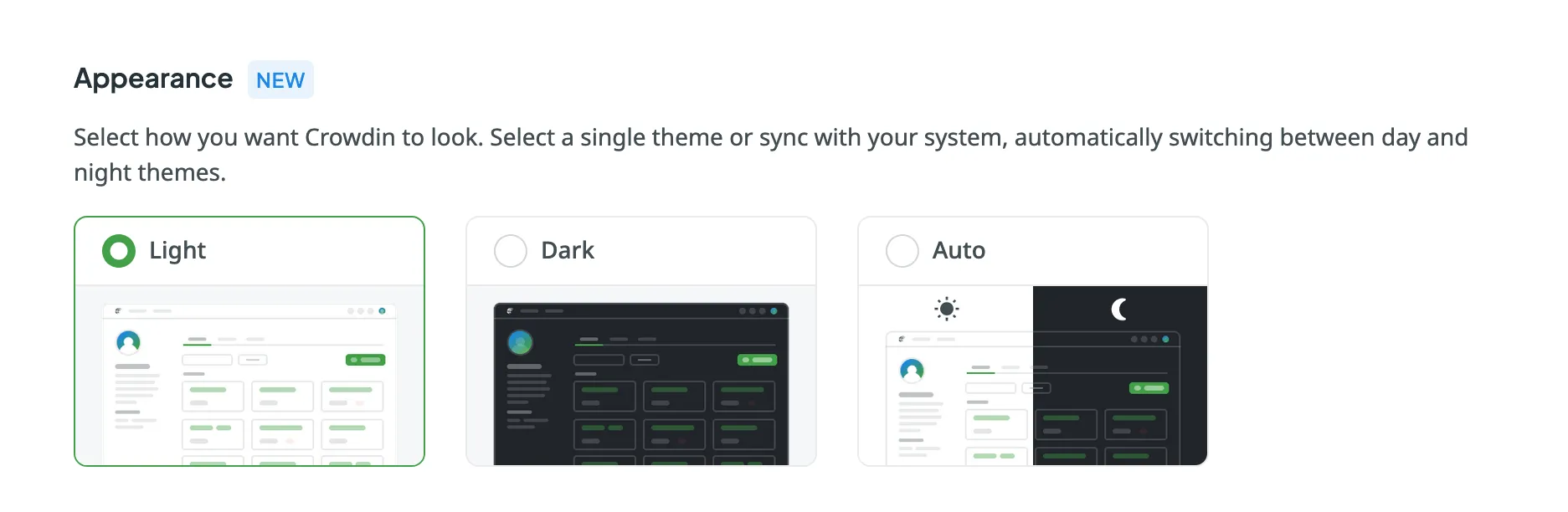
Wähle aus, wie Crowdin auf deinem Gerät dargestellt wird. Du kannst ein helles oder dunkles Design auswählen oder es mit deinen Systemeinstellungen synchronisieren, um automatisch zwischen Tag- und Nachtmodus zu wechseln.
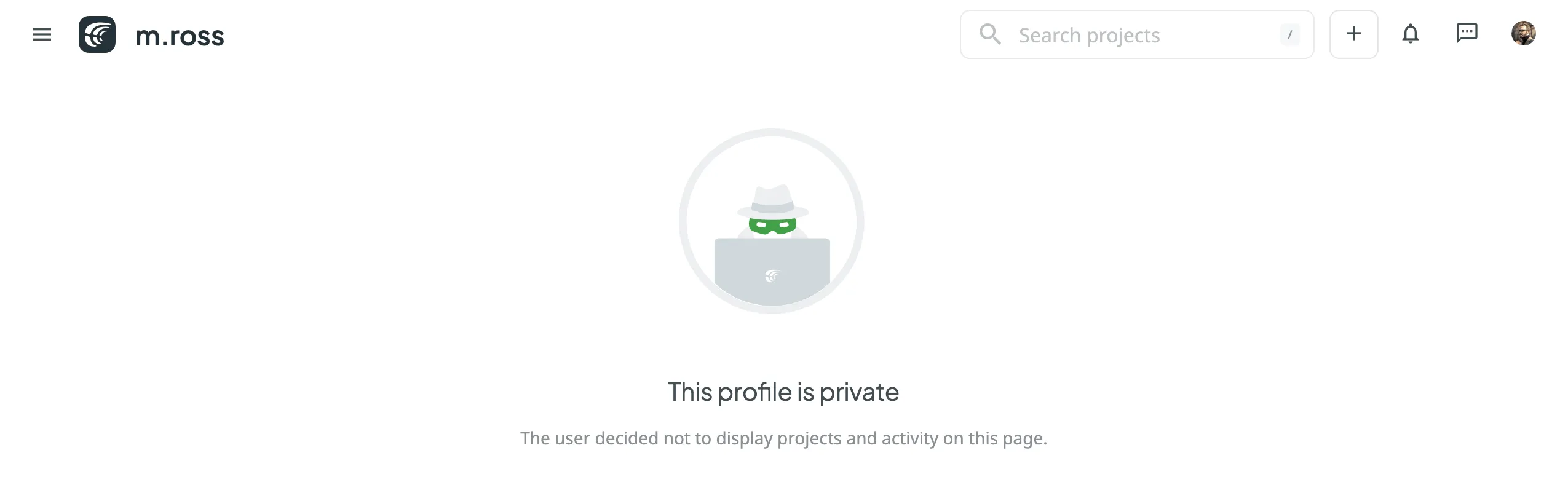
Aktiviere Privates Profil, um die Tabs Projekte und Aktivität für andere Benutzer auszublenden, die deine Profilseite besuchen. Wenn diese Option aktiviert ist, sehen Besucher anstelle deiner Projektliste und letzten Aktionen die Meldung Dieses Profil ist privat.
Gehen Sie folgendermaßen vor, um Ihr Profil privat zu machen:
- Öffne deine Kontoeinstellungen und gehe zum Tab Profil.
- Scrolle nach unten zum Abschnitt Datenschutz.
- Wähle Privates Profil.
Du kannst deine Crowdin-Kontodaten, einschließlich Projekte, Translation Memories und Glossare, zu einer neuen oder bestehenden Crowdin-Enterprise-Organisation migrieren.
Weitere Informationen findest du unter Migration zu Crowdin Enterprise.
Aus Sicherheitsgründen können wir ein Konto nicht im Namen des Nutzers löschen. Sie müssen Zugang zu Ihrem Crowdin-Konto haben, um es löschen zu können.
Um Ihr Konto zu löschen, gehen Sie folgendermaßen vor:
- Öffne deine Kontoeinstellungen und gehe zum Tab Profil.
- Scrolle nach unten zum Abschnitt Konto entfernen.
- Klicke auf Konto entfernen.
Nach dem Löschen deines Kontos bleiben deine Übersetzungen, Kommentare, Begriffe und Abstimmungen im System erhalten, werden aber als von einem entfernten Benutzer hinzugefügt angezeigt.
Im Tab Konto kannst du dein Passwort verwalten, die Kontosicherheit mit Sicherheitsschlüsseln und Passkeys erhöhen, die Zwei-Faktor-Authentifizierung einrichten, verknüpfte Authentifizierungsanbieter verwalten und aktive Sitzungen überprüfen. Du kannst außerdem neue Geräte verifizieren und den Sudo-Modus für zusätzliche Sicherheit bei vertraulichen Aktionen aktivieren.
Im Abschnitt Passwort kannst du dein aktuelles Passwort ändern, indem du auf Passwort ändern klickst und die Anweisungen befolgst. Wenn dein Konto über einen Authentifizierungsanbieter wie Google oder Facebook erstellt wurde, kannst du ein neues Passwort erstellen, um dich anzumelden, ohne diese Anbieter zu verwenden.
Um ein Höchstmaß an Kontosicherheit zu gewährleisten, verwendet Crowdin einen Entropiewert, um zu bewerten, wie schwierig es für einen Computer wäre, dein Passwort zu erraten. We do not rely on simple rules like must contain one number. Instead, we calculate complexity based on length and character unpredictability.
As you type, a colored bar below the password field fills up and changes color to indicate the password’s strength.
Password Acceptance Policy:
Crowdin verbietet die Verwendung von Passwörtern, die als Sehr schwach oder Schwach eingestuft sind.
If you attempt to save a password with one of these ratings, the system will automatically clear the password field and display the error message: Please choose a more secure password.
Refer to the table below to understand the security levels and visual indicators:
| Strength | Visual Indicator | Status | Beschreibung |
|---|---|---|---|
| Very weak | Red bar | Rejected | Risky. Typically a common dictionary word that can be guessed instantly. |
| Weak | Orange bar | Rejected | Vulnerable. Often a common word with a simple modification. Vulnerable to standard guessing attacks. |
| Medium | Yellow-Green bar | Accepted | Moderate. Provides basic protection against unthrottled online attacks. |
| Strong | Light Green bar | Accepted | High. Difficult to guess. Offers solid protection against most attacks and standard cracking attempts. |
| Secure | Green bar | Accepted | Highest. Mathematically complex and very unpredictable. Provides the best protection against sophisticated attacks. |
Im Abschnitt Sicherheitsschlüssel und Passkey kannst du einen physischen Sicherheitsschlüssel oder Passkey registrieren, um dein Konto zusätzlich zu schützen. Dieser Schlüssel wird zusammen mit deinem Passwort verwendet, um deine Identität bei der Anmeldung zu überprüfen.
Im Abschnitt Authenticator-App kannst du die Zwei-Faktor-Authentifizierung (2FA) aktivieren, um deinem Konto eine zusätzliche Sicherheitsebene hinzuzufügen. Use an authenticator app on your mobile device or computer to generate one-time verification codes.
To enable two-factor authentication, follow these steps:
- Öffne deine Kontoeinstellungen und gehe zum Tab Konto.
- Klicke im Abschnitt Authenticator-App auf Aktivieren.
- Using the Google Authenticator app on your mobile device, scan the QR code on the screen.
- Gib den von deiner Authenticator-App generierten 6-stelligen Bestätigungscode ein und klicke dann auf Weiter.
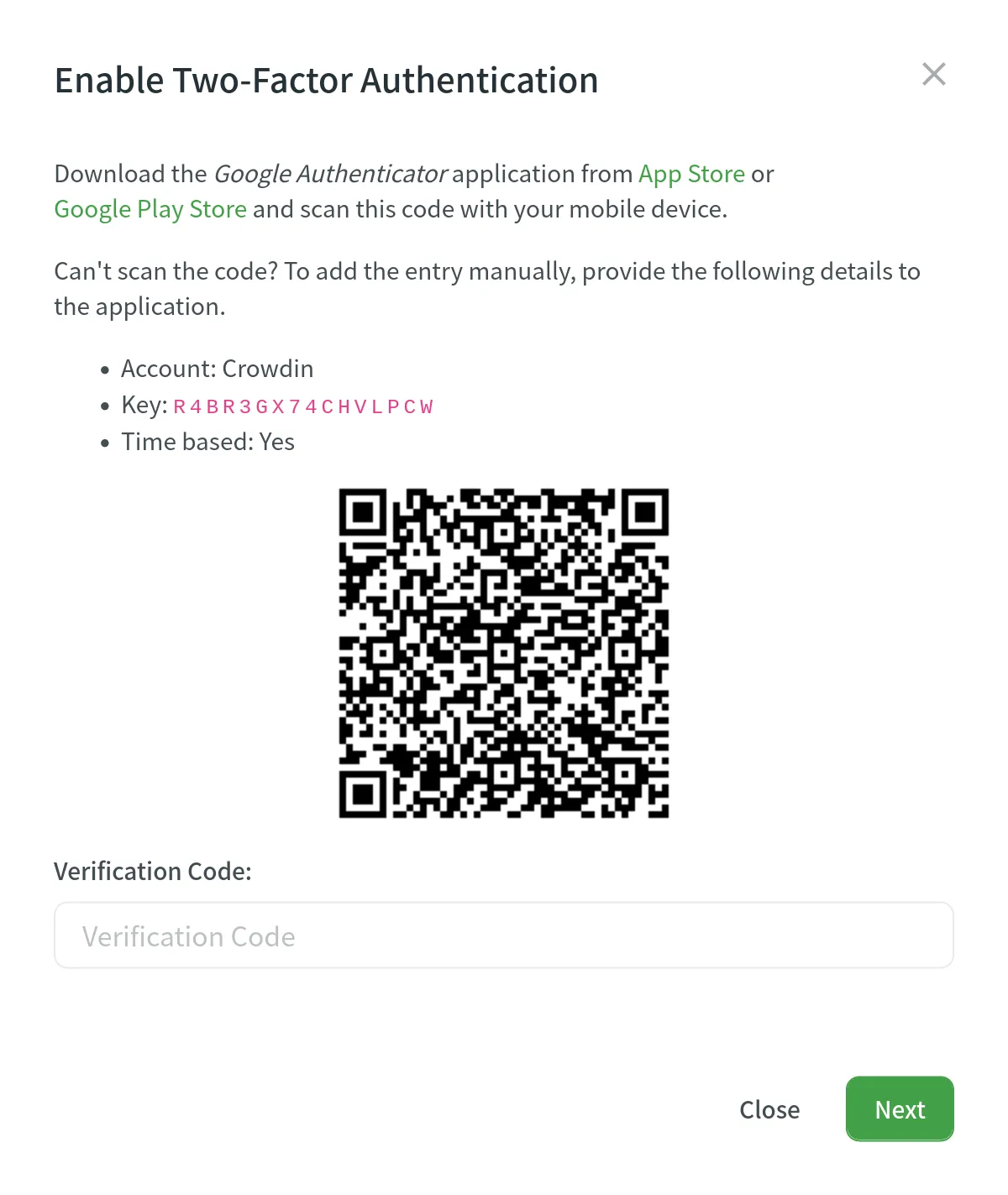
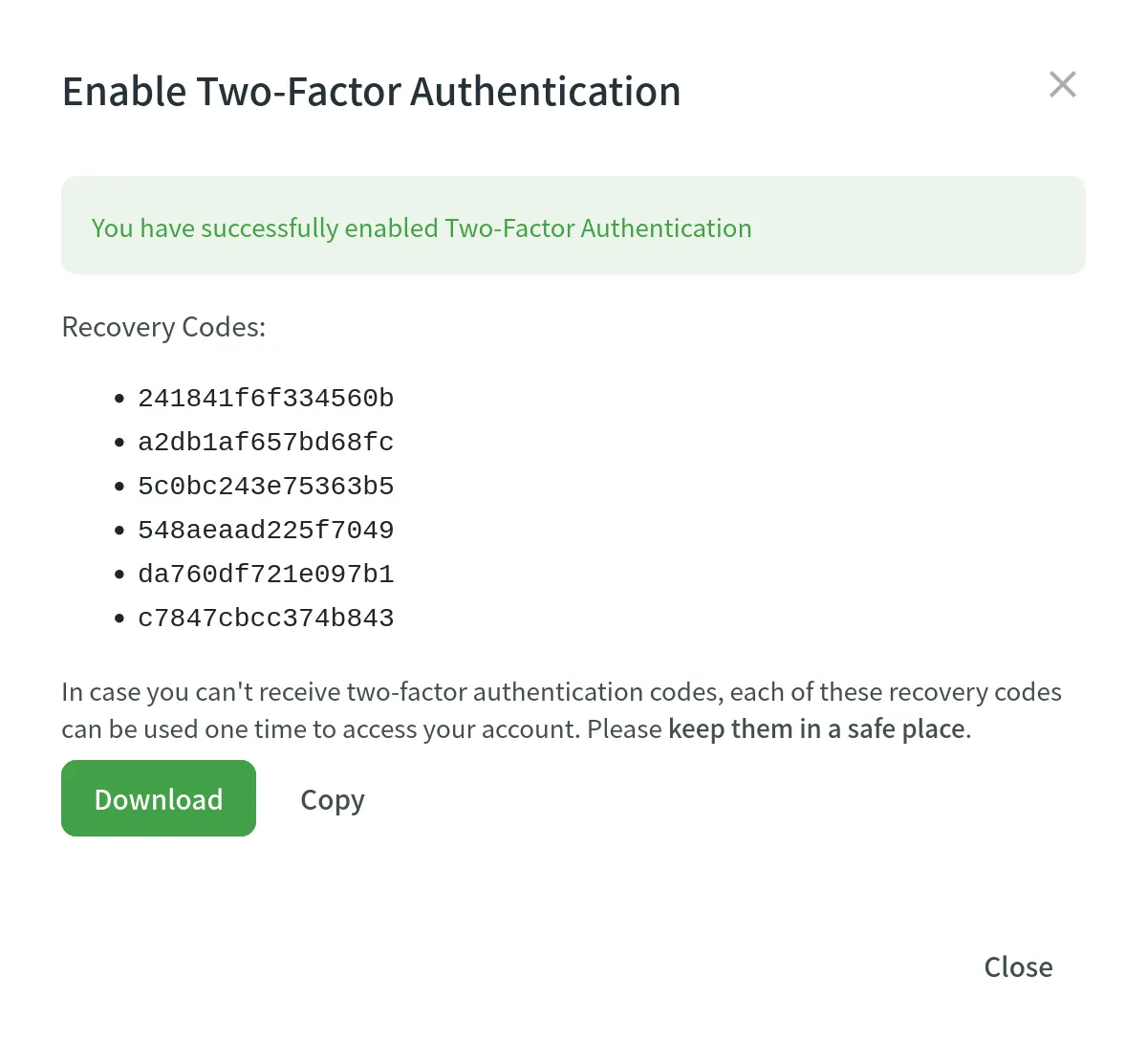
- Download recovery codes, so you can use them if you can’t access your mobile device.
Zwei-Faktor-Authentifizierung zurücksetzen
Abschnitt betitelt „Zwei-Faktor-Authentifizierung zurücksetzen“Wenn du den Zugriff auf deine Authenticator-App und deine Wiederherstellungscodes verloren hast, kannst du eine Zurücksetzung der 2FA anfordern, um wieder Zugriff auf dein Konto zu erhalten.
So forderst du eine Zurücksetzung der 2FA an:
- Gib auf der Crowdin-Anmeldeseite deine E-Mail-Adresse (oder deinen Benutzernamen) und dein Passwort ein.
- Klicke auf dem Bildschirm Zwei-Faktor-Authentifizierung auf Zurücksetzung der Zwei-Faktor-Authentifizierung anfordern.
- Du wirst zur Seite 2FA-Methoden zurücksetzen weitergeleitet. Um deine Identität zu verifizieren, gib so viele Verifizierungsfaktoren wie möglich an:
- Geräteverifizierung: Dieser Schritt erfolgt automatisch. Crowdin prüft, ob du diesen Browser bereits verwendet hast, um dich bei deinem Konto anzumelden.
- E-Mail-Adresse verifizieren: Klicke auf Code senden, prüfe deine E-Mails auf einen Bestätigungscode und gib ihn ein.
- Persönliches Zugriffstoken verifizieren: Wenn du ein in deinem Konto gespeichertes persönliches Zugriffstoken (PAT) hast, füge es in das Feld ein.
- Sobald du die verfügbaren Verifizierungsfaktoren angegeben hast, klicke auf Senden.
Deine Zurücksetzungsanfrage wird zur Prüfung an das Crowdin-Supportteam gesendet. Du erhältst eine E-Mail zur Bestätigung, dass deine Anfrage eingegangen ist.
Aktiviere Verifizierung neuer Geräte, um bei der Anmeldung von einem neuen Gerät eine zusätzliche Sicherheitsstufe hinzuzufügen. Crowdin sendet einen Bestätigungscode an deine registrierte E-Mail-Adresse, um deine Identität zu bestätigen, bevor der Zugriff über das neue Gerät erlaubt wird. Nach erfolgreicher Anmeldung wird das Gerät zur Liste der vertrauenswürdigen Geräte hinzugefügt.
Nach dem Aktivieren dieser Funktion siehst du eine Liste der vertrauenswürdigen Geräte. Du kannst jedes Gerät aus der Liste entfernen, indem du auf die Schaltfläche Entfernen klickst. Alternativ kannst du alle vertrauenswürdigen Geräte entfernen, indem du auf Alle Geräte entfernen klickst.
Im Abschnitt Authentifizierungsanbieter kannst du die mit deinem Crowdin-Konto verknüpften Konten verwalten. Mit diesen Verknüpfungen kannst du dich mit einem einzigen Klick über Anbieter wie Google, Facebook, GitHub, X, GitLab und Crowdin Enterprise anmelden.
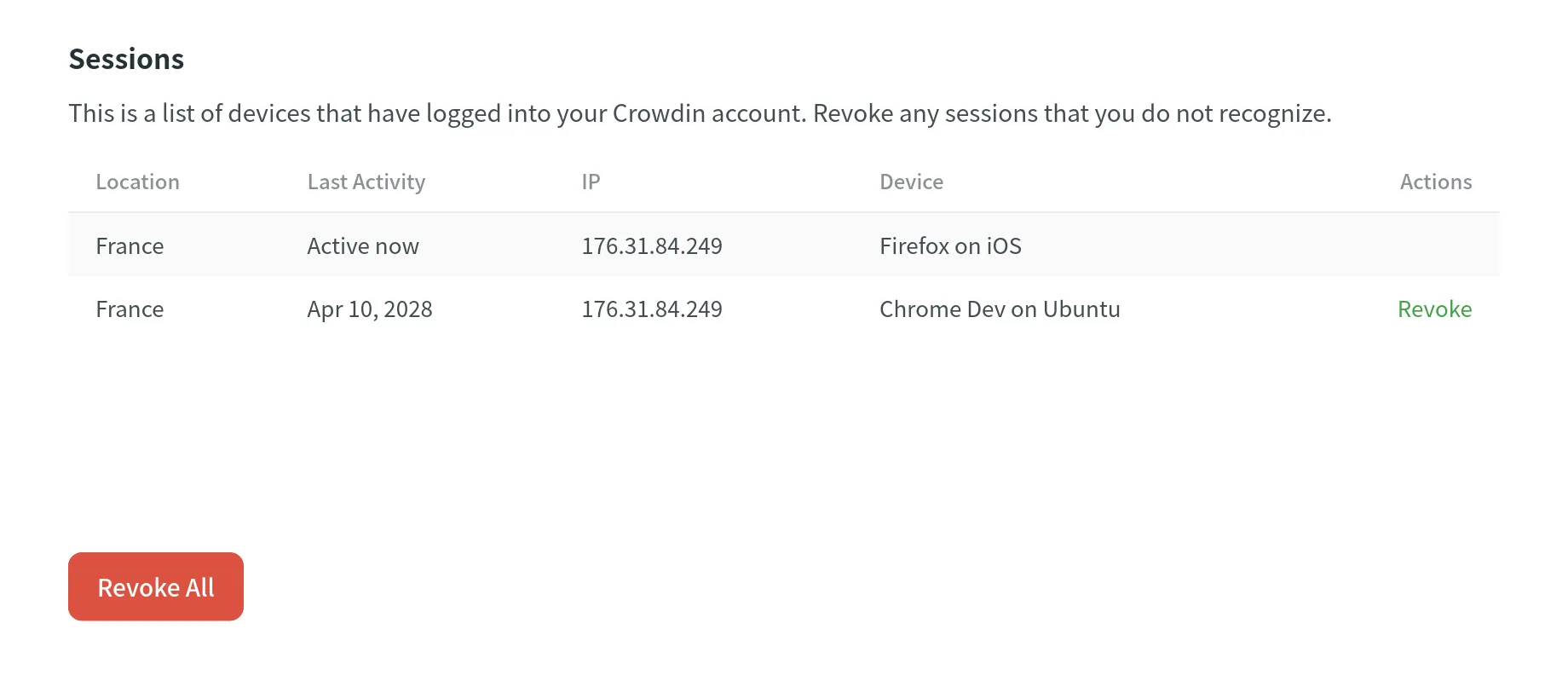
Im Abschnitt Sitzungen kannst du die Liste der Geräte anzeigen, die auf dein Crowdin-Konto zugegriffen haben, einschließlich Angaben wie Standort, Datum der letzten Aktivität, IP-Adresse und Gerätetyp. Widerrufe einzelne Sitzungen, die du nicht erkennst, oder widerrufe alle außer deiner aktuellen Sitzung, indem du auf Alle widerrufen klickst.
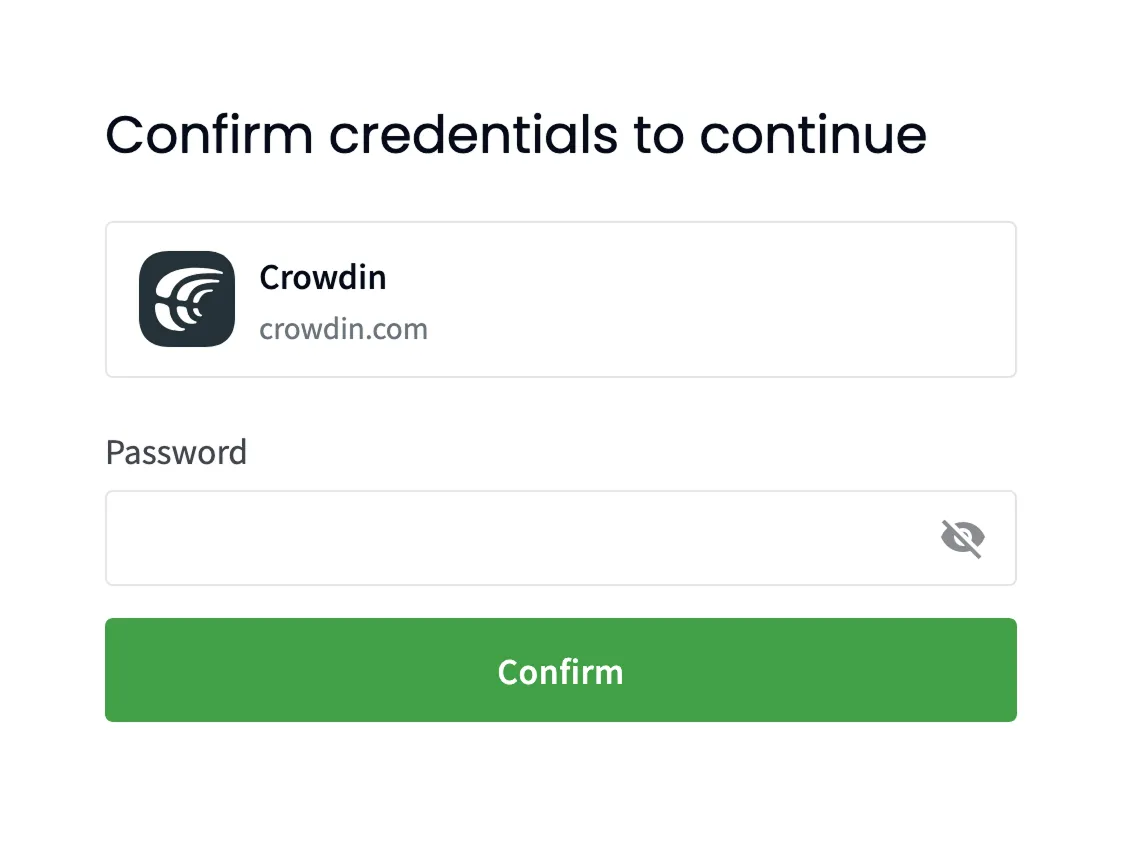
Crowdin bittet dich, dein Passwort zu bestätigen, bevor vertrauliche Aktionen wie das Ändern deines Passworts, das Verwalten von E-Mail- oder Authentifizierungseinstellungen und das Löschen deines Kontos durchgeführt werden. Nach der Bestätigung kannst du diese Aktionen fünf Minuten lang ausführen, ohne dich erneut zu authentifizieren.
Im Tab Benachrichtigungen kannst du festlegen, welche Benachrichtigungen du erhältst und wie sie zugestellt werden. Dazu gehören Einstellungen für verschiedene Benachrichtigungskanäle und Regeln für bestimmte Projekte.
Crowdin bietet mehrere Kanäle für Benachrichtigungen:
- In-App (Crowdin)
- Slack
- Benutzerdefiniert
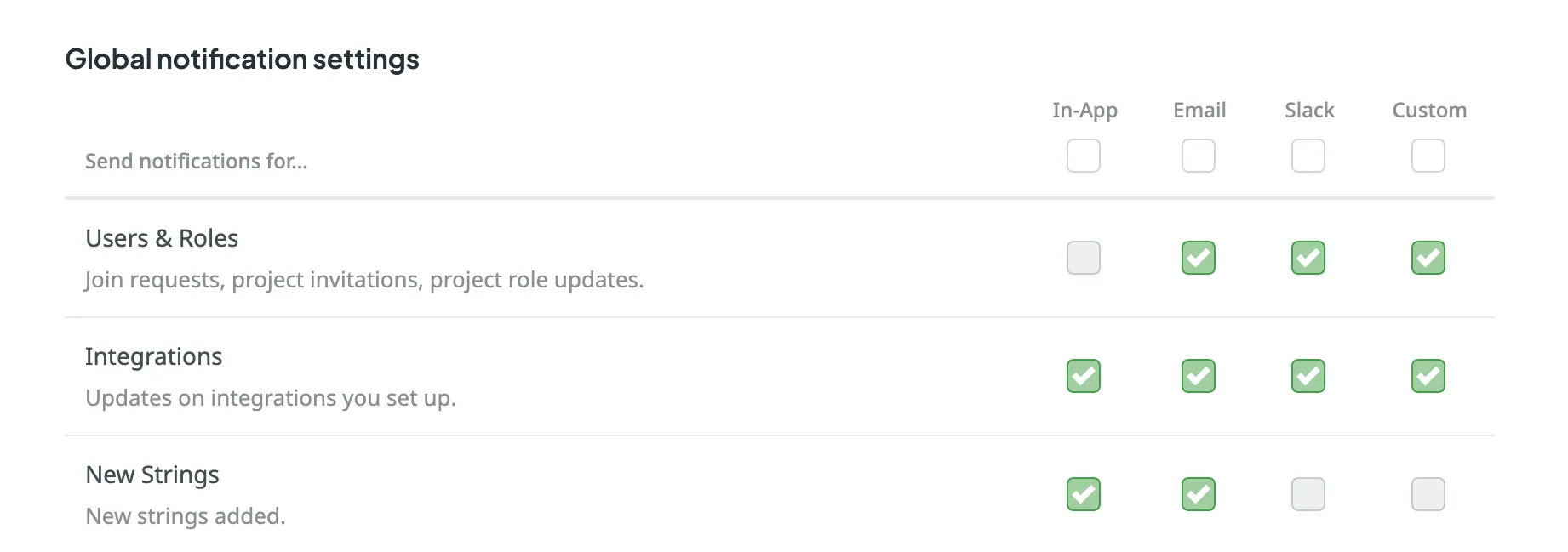
Um einen Kanal zu aktivieren, setze das Häkchen neben seinem Namen. Anschließend kannst du die Benachrichtigungen für jeden Kanal anpassen, indem du die Ereignisse auswählst, über die du benachrichtigt werden möchtest.
Available notification events include:
| Ereignistyp | Beschreibung |
|---|---|
| Benutzer & Rollen | Beitrittsanfragen, Projekt-Einladungen, Aktualisierungen von Projektrollen. |
| Einbindungen | Aktualisierungen zu Integrationen, die du eingerichtet hast. |
| Neue Zeichenketten | Neue Zeichenketten hinzugefügt. |
| Sprachfortschritt | Übersetzung oder Korrekturlesen für eine bestimmte Sprache ist abgeschlossen. |
| API-integrierte Anbieter | Aktualisierungen zur Zusammenarbeit mit API-integrierten Übersetzungsanbietern. |
| Inhalts-Probleme | Alle im Editor erstellten oder gelösten Problemtypen. |
| Erwähnungen | Aktualisierungen, wenn du im Editor erwähnt wirst. |
| Aufgaben | Erstellte, gelöschte und aktualisierte Aufgaben, Statusänderungen, Erwähnungen und Kommentare. |
| Nachrichten | Private Nachrichten innerhalb von Crowdin. |
| Discussions | Neue Themen erstellt. Erwähnungen in den Diskussionen. |
| API-Benachrichtigungen | Benachrichtigungen, die von Apps, API-Integrationen und Benutzern über die API gesendet werden. |
Um Slack für Benachrichtigungen zu verwenden, klicke auf Slack verbinden und autorisiere Crowdin, die Integration mit Slack herzustellen. Nach Abschluss der Einrichtung kannst du auswählen, welche Benachrichtigungen du in Slack erhalten möchtest.
Weitere Informationen findest du unter Slack-Integration.
Abonniere den Crowdin-Blog, um wichtige Produktaktualisierungen und bewährte Vorgehensweisen für die Lokalisierung direkt per E-Mail zu erhalten. Bleib über die neuesten Funktionen und Verbesserungen auf dem Laufenden.
Um einen benutzerdefinierten Benachrichtigungskanal zu verwenden, klicke auf Benutzerdefinierten Benachrichtigungskanal einrichten und folge den Einrichtungsanweisungen. Nach der Einrichtung kannst du auswählen, welche Benachrichtigungen an deinen benutzerdefinierten Kanal gesendet werden sollen.
Weitere Informationen findest du unter Benutzerdefinierte Benachrichtigungen.
Standardmäßig sendet Crowdin Aktualisierungen zu neuen Ereignissen per E-Mail und als In-App-Benachrichtigungen. Du kannst diese Einstellungen nach Bedarf anpassen.
Um Benachrichtigungen zu deaktivieren, deaktivieren Sie das Kontrollkästchen neben dem Benachrichtigungstyp. Du kannst außerdem das Häkchen neben dem Kanalnamen entfernen, um alle Benachrichtigungstypen zu deaktivieren. Sobald alle darunterliegenden Kontrollkästchen deaktiviert sind, erhältst du keine Benachrichtigungen mehr von diesem Kanal.
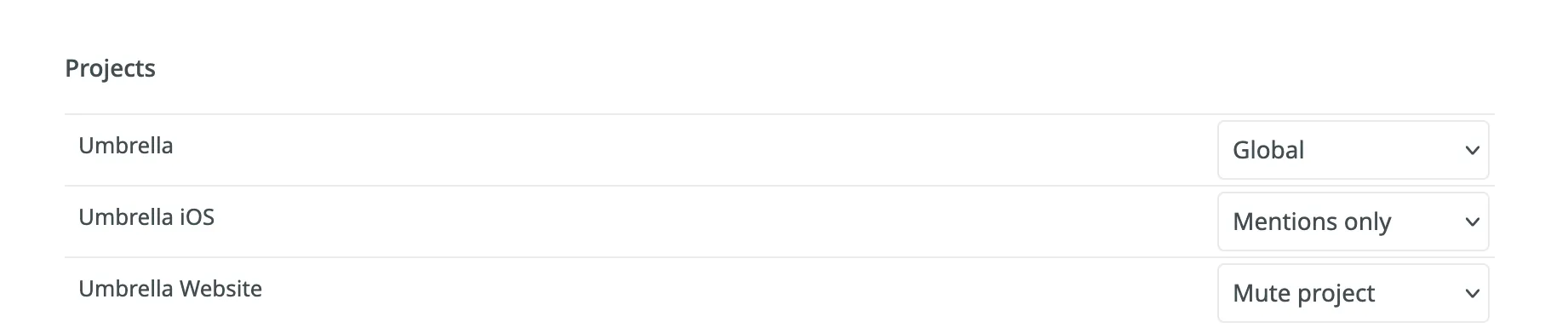
Sie können die Benachrichtigungseinstellungen auch auf Projektebene konfigurieren:
- Global: Benachrichtigungen, die für globale Einstellungen ausgewählt wurden.
- Nur Erwähnungen: Nur bei einer @Erwähnung.
- Projekt stummschalten: Benachrichtigungen deaktivieren.
Der Tab Abrechnung in deinen Kontoeinstellungen wird verfügbar, sobald du einen der Crowdin-Tarife abonnierst. In diesem Tab kannst du deinen Abonnementtarif verwalten, deine Tariflimits und Nutzung verfolgen, den Zahlungsverlauf anzeigen, App-Abonnements verwalten, dein Crowdin-Credits-Guthaben für kostenpflichtige Dienste verwalten und die tägliche Guthaben-Warnschwelle für CDN-Distributionen festlegen.
Überprüfe deinen aktuellen Tarif: seinen Namen, das Datum des Wechsels und ob er monatlich oder jährlich abgerechnet wird. The status next to the plan name shows the state of your subscription:
- Aktiv: Das Abonnement läuft und wird automatisch verlängert.
- Limits Exceeded: Usage has gone over the plan limits. Upgrade the plan to keep your projects active.
- Pausiert: Die Abrechnung ist pausiert und deine Projekte sind schreibgeschützt. Your data is kept, and you can renew at any time.
- Terminated: The subscription has ended. To translate again, buy a new subscription.
Depending on your plan, the section also shows the following figures:
- Vorausbezahltes Guthaben: Der aus einer Jahreszahlung verbleibende Betrag, den Crowdin jeden Monat abbucht. If the balance won’t cover the next deduction, the amount is highlighted and shows how much is missing.
- Nächster Gesamtbetrag oder Guthabenabzug: Der Betrag, der am nächsten Abrechnungstermin berechnet oder vom vorausbezahlten Guthaben abgezogen wird. Hover over the amount to see it split into the plan, app subscriptions, and CDN Distributions.
- Nächstes Belastungsdatum, Abzugsdatum oder Ablaufdatum: Der Zeitpunkt, zu dem die nächste Zahlung oder der nächste Abzug fällig ist.
- Verlängerung am oder Ablaufdatum: Der Zeitpunkt, an dem der Tarif verlängert wird oder endet.
- Yearly Price: The approximate cost of a year on the current plan, calculated as the monthly plan and app subscription costs multiplied by 12. CDN Distributions are billed by usage and stay out of this figure, which is why it’s preceded by ≈. Wird bei Jahrestarifen angezeigt.
Wenn dein Abonnement über einen Zahlungsanbieter abgerechnet wird, wird dieser in der Zeile Zahlungsmethode angezeigt. Um deine Abrechnungs- und Kartendaten zu ändern, klicke in dieser Zeile auf Zahlungsdetails aktualisieren.
Verwende Tarif ändern, um zu einem anderen Tarif zu wechseln, Verlängern, um ein pausiertes Abonnement fortzusetzen, oder Pausieren, um zukünftige Abbuchungen zu stoppen.
Weitere Informationen findest du unter Abonnementtarif ändern.
Sieh dir an, wie viel du von deinem Tarif bereits genutzt hast. The table has three columns:
- Ressource: Eine in deinem Tarif enthaltene Ressource, z. B. Manager, Projekte oder Quellwörter.
- Limit: Wie viel der Tarif zulässt. Ressourcen ohne Limit werden als Unbegrenzt angezeigt.
- Verwendet: Wie viel davon dein Konto derzeit nutzt.
Eine Ressource, die ihr Limit überschreitet, wird mit dem Limit überschritten-Badge gekennzeichnet und der Abonnementstatus ändert sich in Limits überschritten.
Der Crowdin Store bietet verschiedene Apps, die du installieren kannst, um die Funktionalität von Crowdin zu erweitern, in einem CMS gespeicherte Inhalte zu synchronisieren und mehr. Some of the apps are available for free, while others are paid.
Weitere Informationen findest du unter App-Abonnements.
Lade dein Crowdin-Credits-Guthaben für kostenpflichtige Dienste (KI-Modelle und Crowdin Language Services) auf, lege eine Guthaben-Warnschwelle fest und sieh dir Nutzungsstatistiken für jeden Dienst an.
Mehr über Crowdin Credits erfahren.
Lege eine tägliche Guthaben-Warnschwelle für CDN-Distributionen fest und sieh dir die Nutzungsstatistiken an.
Read more about CDN Distributions.
Access payment history and download invoices.
Weitere Informationen findest du unter Zahlungen und Rechnungen und Abrechnungseinstellungen.
Im Tab API kannst du persönliche Zugriffstoken für die Autorisierung bei der Arbeit mit der Crowdin-API erstellen und den API-Aufrufverlauf deines Kontos anzeigen.
Persönliche Zugriffstoken dienen als Alternative zu Passwörtern zur Autorisierung von Drittanbieteranwendungen und Skripten in Crowdin. Die Tokenliste zeigt für jedes Token seinen Namen, das teilweise maskierte Token, das Erstellungsdatum, Informationen zur letzten Verwendung und den Zeitpunkt, an dem es abläuft. If a token has an expiration date, it becomes inactive once the date is reached, but remains in your list for reference.
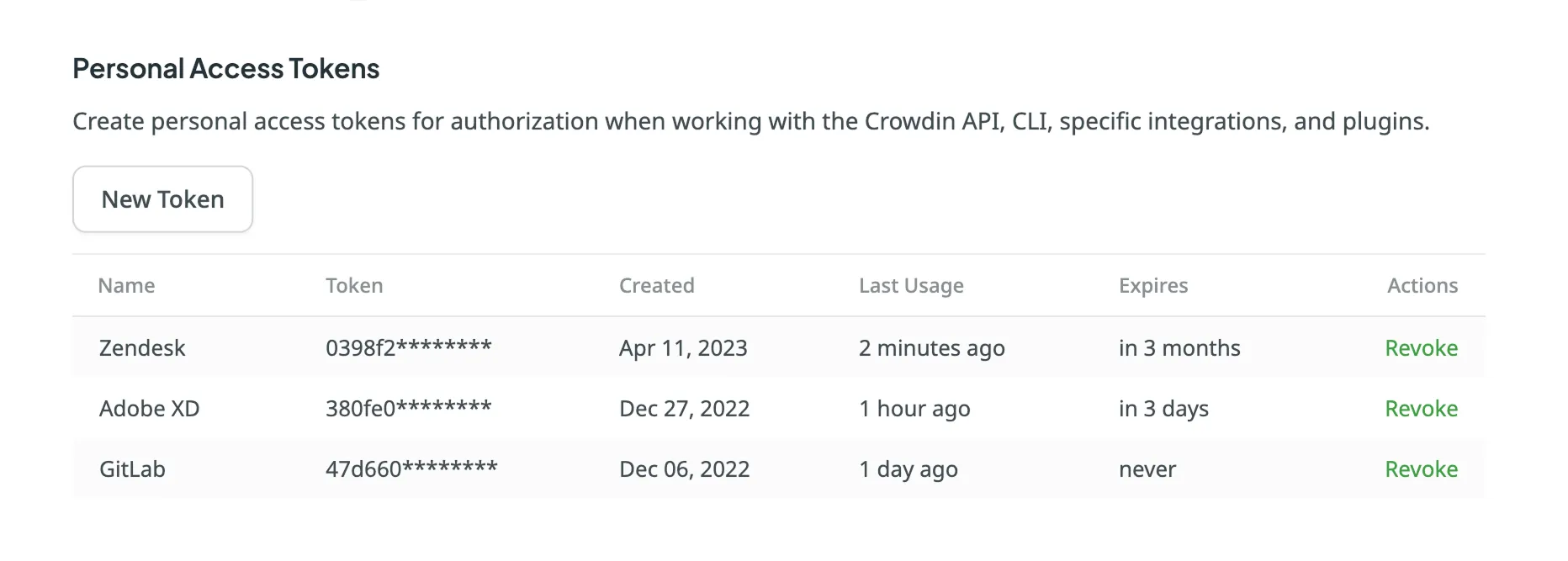
You’ll need a personal access token for authorization in the following cases:
- Lokalisierungsabläufe über die Crowdin-API automatisieren.
- Managing and syncing localization resources with the Crowdin CLI.
- Pushing design content for translation from design tools (i.e., Figma, Sketch, Adobe XD).
- Uploading and downloading content using IDE plugins (i.e., Visual Studio Code, Android Studio).
- Und andere Integrationen oder Tools, die einen sicheren Zugriff auf dein Crowdin-Konto erfordern.
When creating a new personal access token, you can give it a name as a reminder of what it’s used for, set an expiration date, select specific scopes, and, if needed, limit the visibility of resources for the selected scopes using the Granular access option. Du kannst beispielsweise ein Token erstellen, das nur mit einem bestimmten Projekt interagieren darf und keinen Zugriff auf andere Projekte hat. Dadurch wird bei einer API-Anfrage zum Abrufen einer Liste aller Projekte nur das ausgewählte Projekt zurückgegeben.
Gehen Sie wie folgt vor, um ein neues persönliches Zugangs-Token zu erstellen:
- Öffne deine Kontoeinstellungen und gehe zum Tab API.
- Click New Token.
- In the appeared dialog, enter a name to help you identify the token later.
- Set an expiration date for the token. By default, Expires is set to Never.
- Select the required scopes.
- (Optional) Um den Zugriff auf bestimmte Ressourcen zu beschränken, klicke auf Granularer Zugriff und wähle die erforderlichen Scopes und zugehörigen Ressourcen aus.
- Click Create.
After creating a new token, be sure to copy and save it immediately. For security reasons, it will not be shown again. You can create as many personal access tokens as needed.
Revoke a personal access token if it’s no longer needed or you suspect it was compromised.
To revoke a personal access token, follow these steps:
- Öffne deine Kontoeinstellungen und gehe zum Tab API.
- Find the token in the list and click Revoke next to it to remove its access.
Im Abschnitt Aufrufverlauf kannst du eine Liste der mit deinem Crowdin-Konto verknüpften API-Aufrufe anzeigen. Verwende den Filter, um alle erfolgreichen oder nicht erfolgreichen Aufrufe anzuzeigen, und wähle bestimmte Aktionsgruppen oder einzelne Aktionen aus. Mit dem Feld Anwendungsname kannst du nach Aufrufen suchen, die sich auf eine bestimmte Anwendung beziehen.
Im Tab Apps kannst du die in deinem Crowdin-Konto installierten Crowdin-Apps verwalten. Du kannst aktuell installierte Apps anzeigen und verwalten, nach bestimmten Apps suchen und für jede App die Optionen Bearbeiten oder Deinstallieren verwenden.
Standardmäßig werden installierte Apps nach dem Installationsdatum sortiert, wobei die zuletzt installierten Apps zuerst angezeigt werden. Du kannst Apps auch über die verfügbaren Sortieroptionen der Tabellenspalten sortieren.
Click Install from store to add apps developed by Crowdin and other developers from the Crowdin Store. Alternativ kannst du auf Private App installieren klicken, um benutzerdefinierte Apps aus deiner eigenen Entwicklung manuell zu installieren.
Weitere Informationen findest du unter Crowdin-Apps installieren.
Verwalte Bots für benutzerdefinierte Anwendungen, die mit Crowdin interagieren. Bots allow applications to perform specific actions on your behalf within the platform. You can add Bots from the Crowdin Store and manage their permissions to projects and resources as needed.
Im Tab Sicherheitsprotokoll kannst du wichtige Ereignisse (einschließlich Ereignistyp, verwendetes Gerät, IP-Adresse und Datum) verfolgen, die in deinem Crowdin-Konto auftreten.
Das Sicherheitsprotokoll umfasst Ereignisse wie Anmeldungen, Änderungen von Passwörtern und Benutzernamen und weitere Ereignisse.
Im Tab Webhooks kannst du Konto-Webhooks konfigurieren, um Benachrichtigungen über wichtige Ereignisse zu erhalten, die in deinem Crowdin-Konto auftreten. Nach der Einrichtung sendet Crowdin bei diesen Ereignissen über HTTP POST- oder GET-Anfragen mit Daten an die angegebene Webhook-URL.
Du kannst Konto-Webhooks für die folgenden Ereignistypen erstellen:
- Project created
- Project deleted
Weitere Informationen findest du unter Webhooks.
Im Tab OAuth kannst du eine OAuth-Anwendung erstellen, die für autorisierte Anfragen an die Crowdin-API oder als Single-Sign-On-Dienst verwendet werden kann, und verbundene OAuth-Apps verwalten, denen du die Nutzung deines Kontos erlaubt hast.
Zu den häufigsten Einsatzmöglichkeiten dieser Funktion gehören:
- Mit OAuth-Apps kannst du autorisierte Anfragen an die Crowdin-API stellen.
- OAuth-Apps werden häufig als Single-Sign-On-Dienst verwendet. Du kannst Benutzern erlauben, sich mit ihrem Crowdin-Konto bei deinem Dienst anzumelden.
See the Authorizing OAuth Apps to learn how to authorize OAuth apps to access your Crowdin account.
So fügst du eine neue Anwendung hinzu:
- Klicke oben rechts auf dein Profilbild und wähle Einstellungen.
- Wechsle zum Tab OAuth und klicke auf Neue Anwendung.
- Gib im geöffneten Dialog die folgenden Informationen an:
- Name und Beschreibung: (Optional) Werden Benutzern angezeigt, wenn sie die App für den Zugriff auf ihre Crowdin-Konten autorisieren.
- Autorisierungs-Callback-URLs: Die URLs, zu denen Benutzer weitergeleitet werden, nachdem sie sich bei Crowdin autorisiert haben. Du kannst mehrere URLs durch Kommas getrennt hinzufügen (Anführungszeichen sind nicht erforderlich).
- Vertraulich: Standardmäßig ausgewählt. Keep it selected when a trusted backend can store the client secret. Clear it for single-page (SPA), mobile, and CLI apps, which authorize with PKCE and have no client secret.
- Wähle aus der Liste der verfügbaren Scopes den Zugriff aus, den deine App benötigt.
- Click Create.
Nachdem du eine OAuth-Anwendung erstellt hast, kannst du Änderungen daran vornehmen. Gehe zu Einstellungen > OAuth deines Kontos, um die Liste der unter deinem Konto erstellten OAuth-Apps, die Erstellungsdaten der Apps und die Anzahl ihrer Benutzer anzuzeigen.
To find a specific application, type its name or Client ID in the search field at the top of the list.
Klicke in der Spalte Aktionen bei der gewünschten App auf , um das Kontextmenü zu öffnen.
Mit den verfügbaren Optionen kannst du Folgendes tun:
- Bearbeiten: Anwendungsname, Beschreibung, URLs, Scopes und Clienttyp aktualisieren. Access Client ID and Client Secret of the created application.
- Geheimnis zurücksetzen: Einen neuen Client Secret für die App generieren.
- Token widerrufen: Alle Benutzertoken widerrufen.
- Löschen: Die Anwendung löschen.
Wenn du eine Anwendung zwischen vertraulich und öffentlich umstellst, ändert sich die Art ihrer Autorisierung. Daher fordert Crowdin eine Bestätigung an. Making an application public permanently deletes its client secret and switches it to PKCE. Making it confidential generates a new client secret. In both cases, all active tokens are revoked, so users must authorize the application again.
OAuth applications used by a Crowdin App authorize with a client secret, so their client type stays confidential.
Im Abschnitt Verbundene OAuth-Anwendungen kannst du die verbundenen OAuth-Apps anzeigen, denen du die Nutzung deines Kontos erlaubt hast, und den Zugriff bei Bedarf widerrufen.
Im Tab Meine Preise kannst du persönliche Vorlagen für Berichtseinstellungen erstellen und verwalten. These templates are visible only in your profile and are available for use in reports.
Each template can include:
- Base rates – Set rates for full translation and proofreading. Applied to all languages by default.
- Net rate schemes – Set percentage rates for TM, MT, AI, and other match types, based on the full translation rate.
- Custom rates – Add language-specific (and in some cases, user-specific) rate configurations.
- Additional options – Include or exclude auto-translated strings, adjust how repetitive translations are categorized, and calculate internal fuzzy matches.
Saved templates help standardize your rate setup and make it easy to reuse configurations across reports. To use a saved template, click Templates when configuring your report and select the one you’d like to apply.
To create a new rate template, follow these steps:
- Go to Account Settings > My Rates.
- Klicke auf Neu erstellen.
- Gib einen Vorlagennamen ein und wähle eine Metrikkonfiguration aus.
- Definiere Basistarife und füge (optional) benutzerdefinierte Tarife hinzu.
- Konfiguriere Nettotarifschemata für Match-Kategorien.
- (Optional) Konfiguriere zusätzliche Optionen für automatisch übersetzte Strings und interne Fuzzy-Matches.
- Click Save.
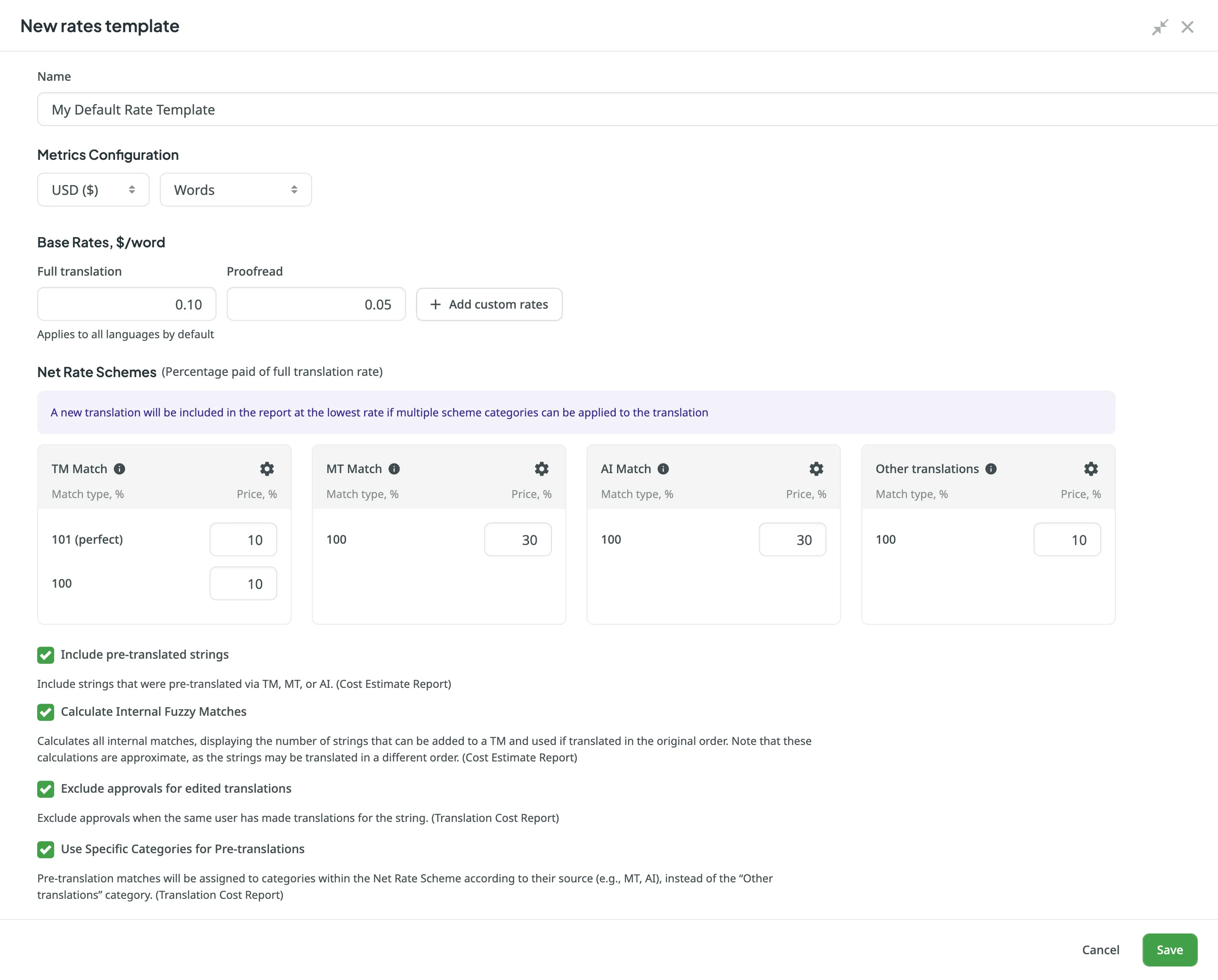
Verwende zum Verwalten vorhandener Vorlagen in der Spalte Aktionen die Optionen Bearbeiten oder Löschen.
Im Tab Beta-Funktionen kannst du die Option Beta-Funktionen aktivieren auswählen, um neue experimentelle Funktionen zu testen.
Im Tab Navigation anpassen kannst du die Anzeige deiner Profil-Navigationselemente einschließlich ihrer Reihenfolge und Sichtbarkeit verwalten. The list includes both default navigation sections and any installed apps that add a navigation item. Die konfigurierte Reihenfolge und Sichtbarkeit gelten für beide Layouts: eine vertikale linke Seitenleiste (wenn das Menü angeheftet ist) und horizontale Tabs oben auf der Seite (wenn das Menü nicht angeheftet ist).
Weitere Informationen zur Verwaltung des Menülayouts findest du auf deiner Profilseite.
Um die Navigationselemente neu anzuordnen, fahre mit der Maus über neben dem Element, das du verschieben möchtest, und klicke darauf und ziehe es an die gewünschte Position in der Liste.
Um ein Navigationselement auszublenden oder anzuzeigen, entferne das Häkchen neben seinem Namen, um es auszublenden, oder setze das Häkchen, um es sichtbar zu machen.
Um die Reihenfolge und Sichtbarkeit der Navigation auf die Standardeinstellungen zurückzusetzen, scrolle zum Ende der Liste und klicke auf Auf Standard zurücksetzen.