

Für Übersetzer
Crowdin ist eine Plattform für Lokalisierungsmanagement, die Unternehmen dabei unterstützt, ihre Software zu übersetzen. In diesem Artikel findest du Informationen darüber, wie du zu Lokalisierungsprojekten als Übersetzer beitragen kannst.
In diesem Artikel erfährst du mehr über den typischen Workflow eines Übersetzers oder ehrenamtlichen Übersetzers in Crowdin. Du erfährst außerdem, wie du Projekte findest, zu denen du beitragen kannst, deinen Workspace erkundest und im Editor arbeitest.
Wenn du nicht bei Crowdin registriert bist, kannst du mit deiner E-Mail-Adresse ein Konto erstellen oder dich mithilfe von Social-Media-Profilen (Google, Facebook, Twitter), GitHub oder GitLab anmelden.
Klicke oben rechts auf dein Profilbild und wähle Einstellungen, um auf deine Kontoeinstellungen zuzugreifen, in denen du deine persönlichen Daten, Profilsicherheit und Benachrichtigungen anzeigen und verwalten, bevorzugte Sprachen festlegen usw. kannst.
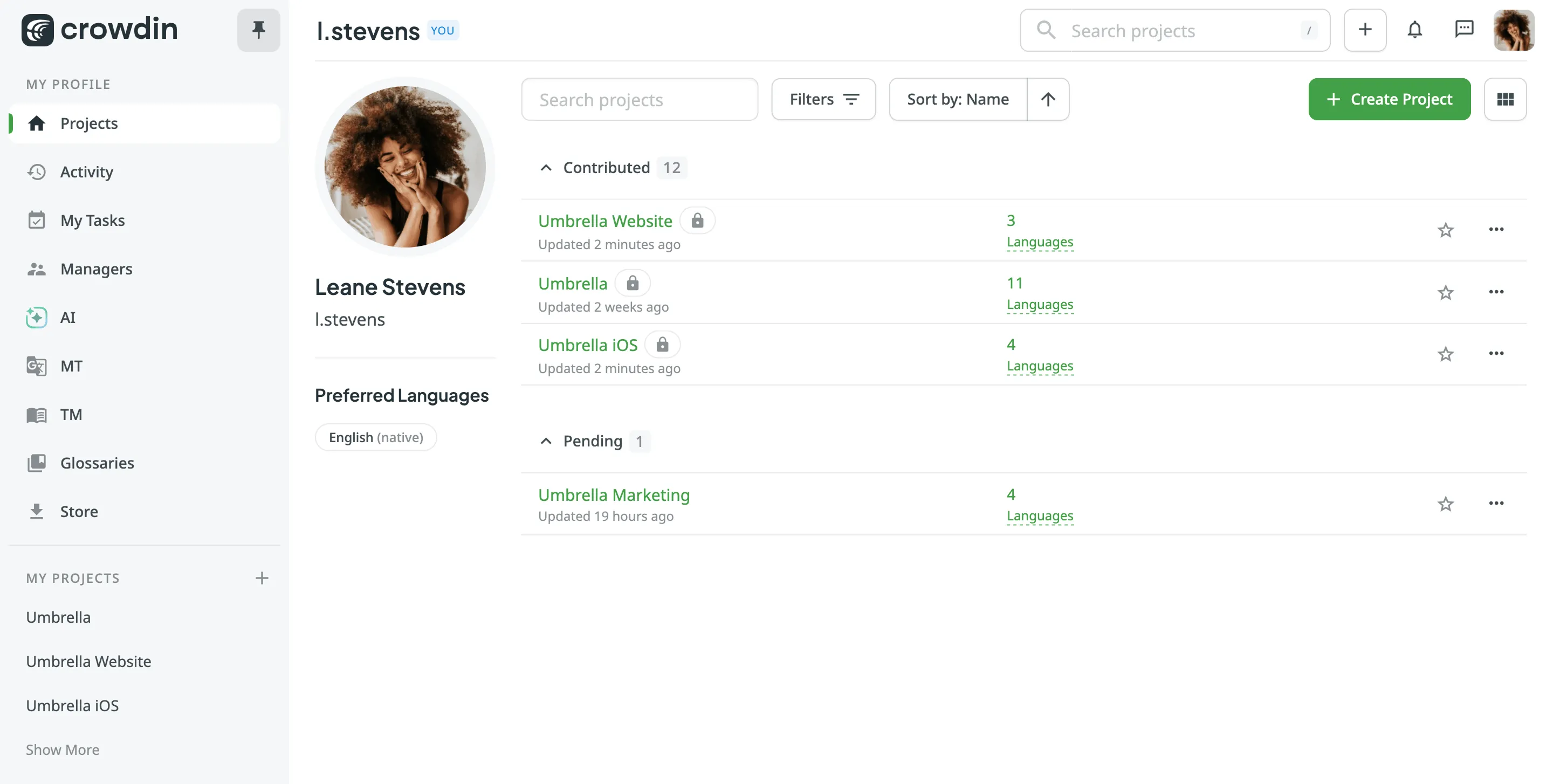
Auf einer Profilseite beginnst du mit der Arbeit an Crowdin-Projekten. Standardmäßig enthält dein Profil eine angeheftete linke Seitenleiste mit deinen wichtigsten Navigationsbereichen wie Projekte, Aktivität, Meine Aufgaben usw.
Im Bereich Projekte siehst du alle Projekte, denen du beigetreten bist. Wenn du den Beitritt zu einem Projekt beantragt hast, das die Genehmigung eines Managers erfordert, wird es unter Ausstehend angezeigt, bis deine Anfrage geprüft wurde. Du kannst auch über die Liste Meine Projekte am unteren Rand der linken Seitenleiste schnell auf deine aktiven Projekte zugreifen.
Du kannst die Ansicht deines Workspaces anpassen, indem du unten links in der Seitenleiste auf Menü anheften/loslösen klickst. Wenn du die Seitenleiste loslöst, werden die wichtigsten Navigationselemente an den oberen Rand der Seite verschoben.
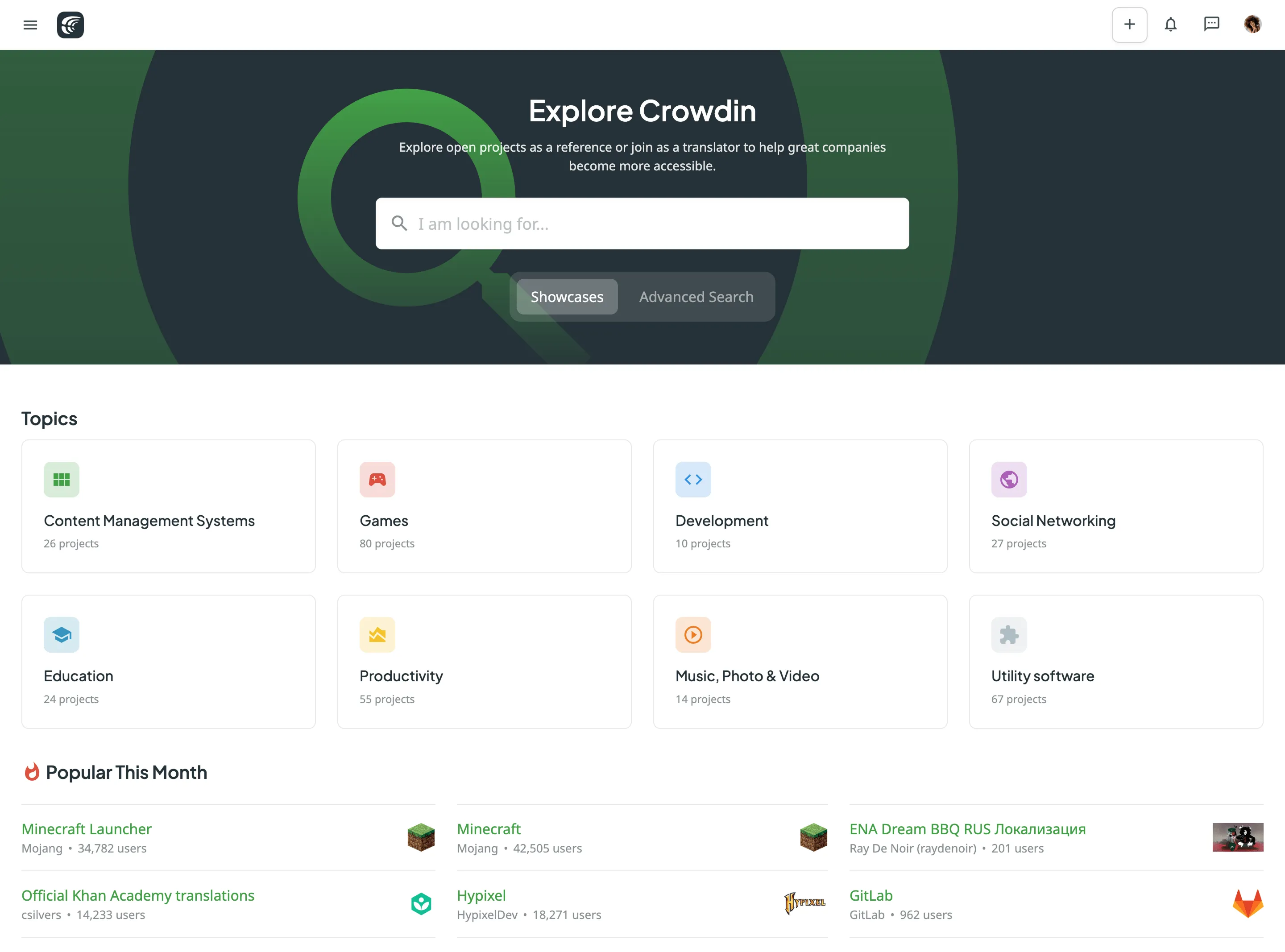
Finde ein Crowdin-Projekt, zu dem du beitragen möchtest, über das Suchfeld im Header oder die direkte URL, die der Projektmanager bereitgestellt hat. Allerdings können nicht alle Projekte über das Suchfeld gefunden werden. Das liegt daran, dass sie privat sind und nur über Einladungslinks zugänglich sind.
Besuche unsere Showcases-Seite, auf der du einige beliebte öffentliche Projekte nach Kategorien gruppiert findest. Verwende die Erweiterte Suche, wenn du bestimmte Filteroptionen (z. B. Zielsprachen, Plattform) anwenden möchtest, um ein öffentliches Projekt zu finden.
Sobald du das benötigte Projekt gefunden und geöffnet hast, kannst du auf die folgenden Tabs zugreifen:
-
Dashboard – die Seite mit einer Liste der Projektsprachen, den wichtigsten Projektdetails und der Liste der Projektmanager.
Klicke auf die gewünschte Sprache, um auf die Dateien für Übersetzungen zuzugreifen. Du kannst auch die Schaltfläche Alle übersetzen verwenden, um gleichzeitig auf alle Zeichenfolgen des Projekts zuzugreifen.
-
Aufgaben – die Seite mit der Liste der dir zugewiesenen Aufgaben (falls vorhanden).
-
Berichte – die Seite, auf der du den Projektstatus sehen und die wichtigsten Mitglieder des Projekts anzeigen kannst.
Crowdsourcing-Projekte bieten normalerweise keine finanzielle Vergütung für Übersetzungen. Daher kannst du den Bericht Mein Beitrag verwenden, um die Gesamtzahl der Zeichenfolgen zu sehen, die du übersetzt und Korrektur gelesen hast, ohne Vergütungssätze festzulegen.
-
Aktivität – die Seite, auf der alle Projektaktivitäten angezeigt werden. Zum Beispiel Kommentare, neu beigetretene Benutzer sowie übersetzte und Korrektur gelesene Zeichenfolgen.
-
Diskussionen – die Seite mit projektbezogenen Unterhaltungen. Du kannst an bereits bestehenden Diskussionen teilnehmen oder bei Bedarf ein neues Thema erstellen.
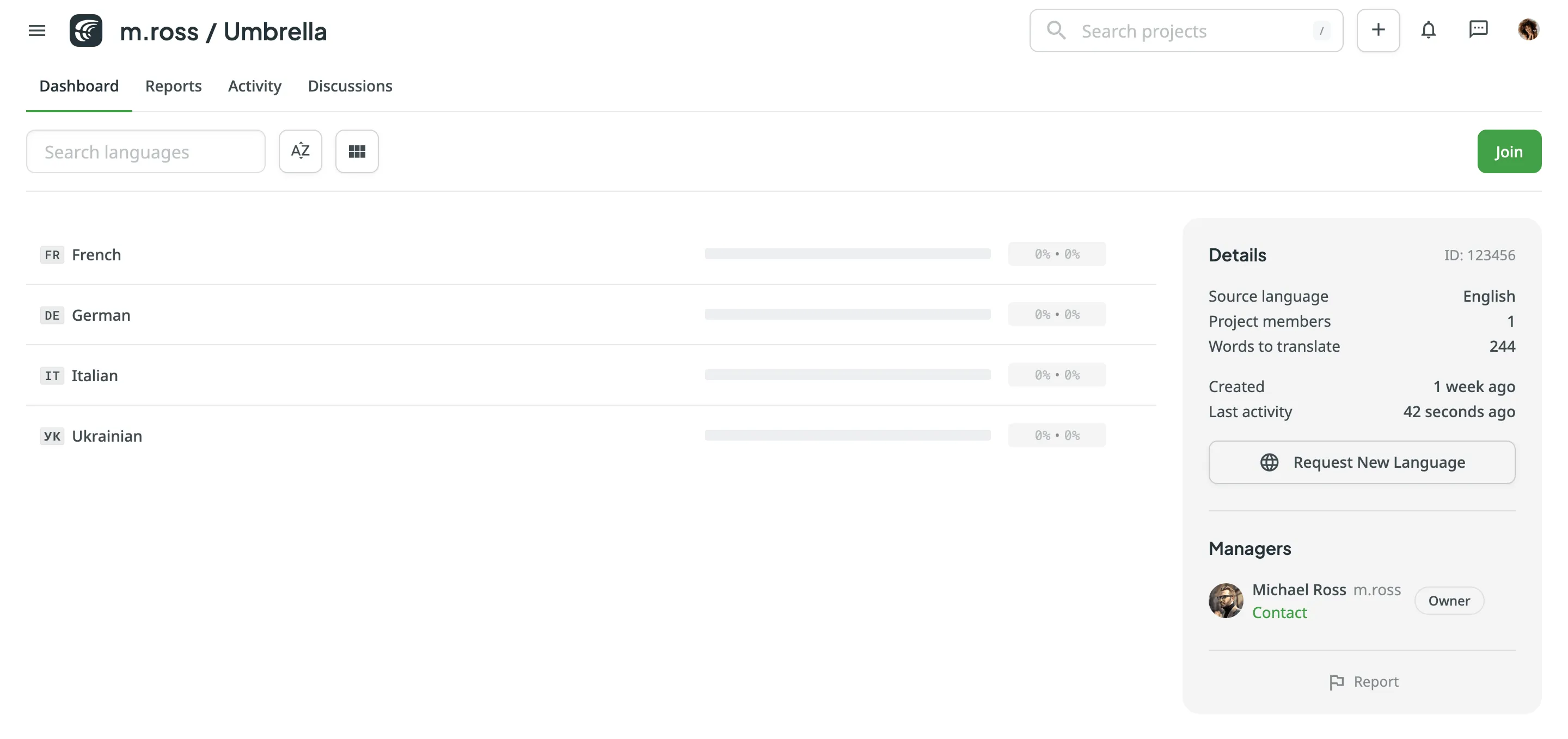
Wenn eine Sprache, in die du übersetzen möchtest, derzeit nicht im Projekt aufgeführt ist, kannst du ihre Hinzufügung anfordern. Diese Funktion ist in allen öffentlichen Projekten in Crowdin verfügbar.
Um eine Sprache anzufordern, gehe wie folgt vor:
- Öffne das Projekt und gehe zum Tab Dashboard.
- Klicke im Bereich Details auf Neue Sprache anfordern.
- Wähle im angezeigten Modal die gewünschte Sprache aus.
- (Optional) Füge eine Nachricht für die Projektmanager hinzu, die mit deiner Anfrage gesendet werden soll.
- Click Send.
Die Projektmanager prüfen deine Anfrage und entscheiden, ob die Sprache hinzugefügt werden kann.
Wenn ein anderer Benutzer bereits eine Anfrage für dieselbe Sprache gesendet hat, erhältst du eine Benachrichtigung über die bestehende Anfrage. Diese Benachrichtigung wird auch angezeigt, wenn du mehrere Anfragen für dieselbe Sprache sendest, während die erste noch von den Managern geprüft wird.
Wenn du Fragen zu den Projektinhalten hast, eine bestimmte Aufgabe klären möchtest oder zum Korrekturleser befördert werden möchtest, kannst du den Projektmanager kontaktieren. Du kannst dich auch an ihn wenden, wenn du zusätzliche Ressourcen benötigst, Feedback zu Übersetzungen hast, Projektzeitpläne besprechen möchtest usw.
Um den Projektmanager zu kontaktieren, öffne das Projekt und klicke neben seinem Namen auf Kontakt.
Du wirst zur Seite Unterhaltung erstellen weitergeleitet, wobei der Projektmanager bereits als Empfänger ausgewählt ist. Bei Bedarf kannst du der Unterhaltung weitere Benutzer hinzufügen. Klicke auf Los, und die Unterhaltung wird erstellt, sodass du mit der Kommunikation beginnen kannst. Du wirst benachrichtigt, wenn der Manager antwortet, und die Diskussion wird im selben Thread fortgesetzt.
Bevor du Übersetzungen zu einem Projekt beiträgst, ist es wichtig, die Bestimmungen zum geistigen Eigentum zu verstehen. Projekte können festlegen, wie deine Übersetzungen verwendet, geteilt oder lizenziert werden.
Wenn du zu Open-Source- oder von der Community getragenen Projekten beiträgst, prüfe, ob das Projekt zusätzliche rechtliche oder lizenzbezogene Bestimmungen vorsieht. Wenn du dir unsicher bist, kontaktiere den Projektmanager zur Klärung.
Mehr über Rechte an geistigem Eigentum erfahren.
Wenn du in Crowdin auf ein Projekt stößt, das unangemessene oder unsichere Inhalte enthält, kannst du es melden. Meldungen werden geprüft, um sicherzustellen, dass das Projekt die Allgemeinen Geschäftsbedingungen von Crowdin einhält.
Um ein Projekt zu melden, gehe wie folgt vor:
- Öffne das Projekt und gehe zum Tab Dashboard.
- Klicke im Bereich Details auf Melden.
- Wähle im angezeigten Modal die Art des Problems aus, das du meldest.
- (Optional) Füge zusätzliche Details in das Textfeld ein.
- Klicke auf Senden.
Nach dem Absenden der Meldung wird eine Bestätigungsnachricht angezeigt. Das Crowdin-Team prüft deine Meldung und ergreift bei Bedarf Maßnahmen.
Der Editor ist der Bereich, in dem Übersetzer und Korrekturleser online an Übersetzungen arbeiten. Im Bereich „Zeichenfolgenliste“ werden Zeichenfolgen aus der ausgewählten Datei oder alle Projektzeichenfolgen angezeigt, wobei die aktive Zeichenfolge hervorgehoben ist. Kontext und Details der ausgewählten Zeichenfolge werden im Bereich „Zeilendetails“ angezeigt.
Arbeite mit anderen Projektmitgliedern zusammen, besprecht Probleme oder Fragen im Bereich „Kommentare“, stimme für die besten Übersetzungsvarianten und nutze das Glossar und das Translation Memory des Projekts. Verwende die maschinellen Übersetzungen als Grundlage für deine eigenen Vorschläge.
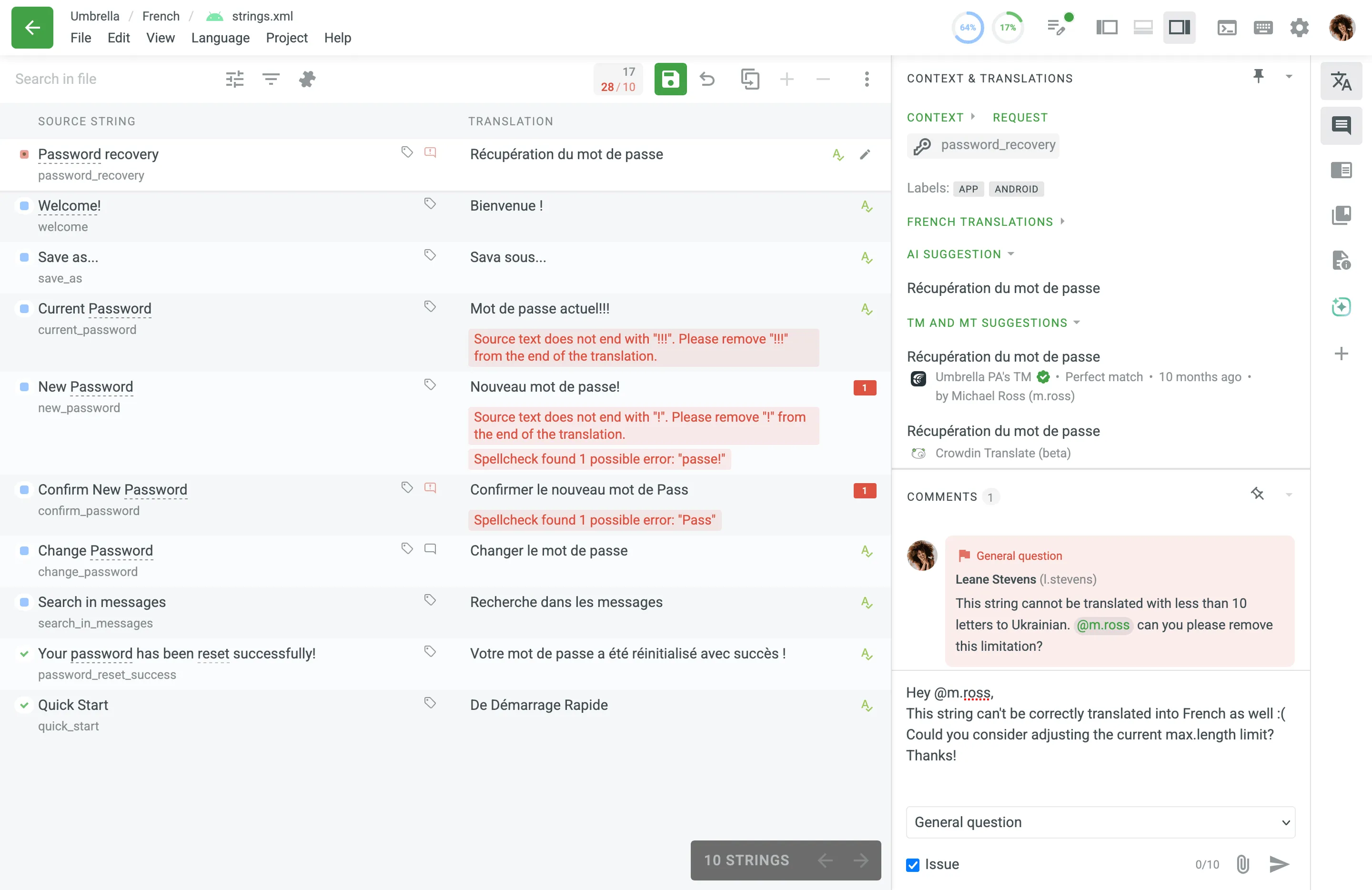
Die Zeichenfolgenliste ist dein zentraler Arbeitsbereich zum Verwalten von Übersetzungen.
- Quelltext: links.
- Übersetzungen: rechts.
- Statussymbole zeigen an, ob Zeichenfolgen unübersetzt, übersetzt oder freigegeben sind. Kommentare oder Probleme werden hervorgehoben.
- Verwende das Feld In Datei suchen, um Zeichenfolgen zu finden.
- Wende einfache oder erweiterte Filter an, um Zeichenfolgen zu sortieren und zu filtern.
Pop-up-Meldungen können erscheinen, um dich auf mögliche Probleme wie inkonsistente Zeichensetzung, unterschiedliche Leerzeichen oder fehlende Variablen hinzuweisen. Diese Prüfungen helfen dabei, die Übersetzungsqualität zu erhalten.
Die KI im Editor hilft dir, dank kontextbezogener Übersetzungsvorschläge schneller und genauer zu arbeiten.
Um KI-Vorschläge zu verwenden, öffne den Bereich Kontext & Übersetzungen in der rechten Seitenleiste des Editors.
Für Chat-basierte Unterstützung bitte den Projektinhaber, die Crowdin-Copilot-App aus dem Crowdin Store zu installieren und zu konfigurieren.
This section contains the resources that might be useful:
- Context, labels, screenshots, and additional information to guide the work.
- Translations by other project members
- Translation Memory (TM) suggestions
- Machine Translation (MT) suggestions
- Translations to other languages
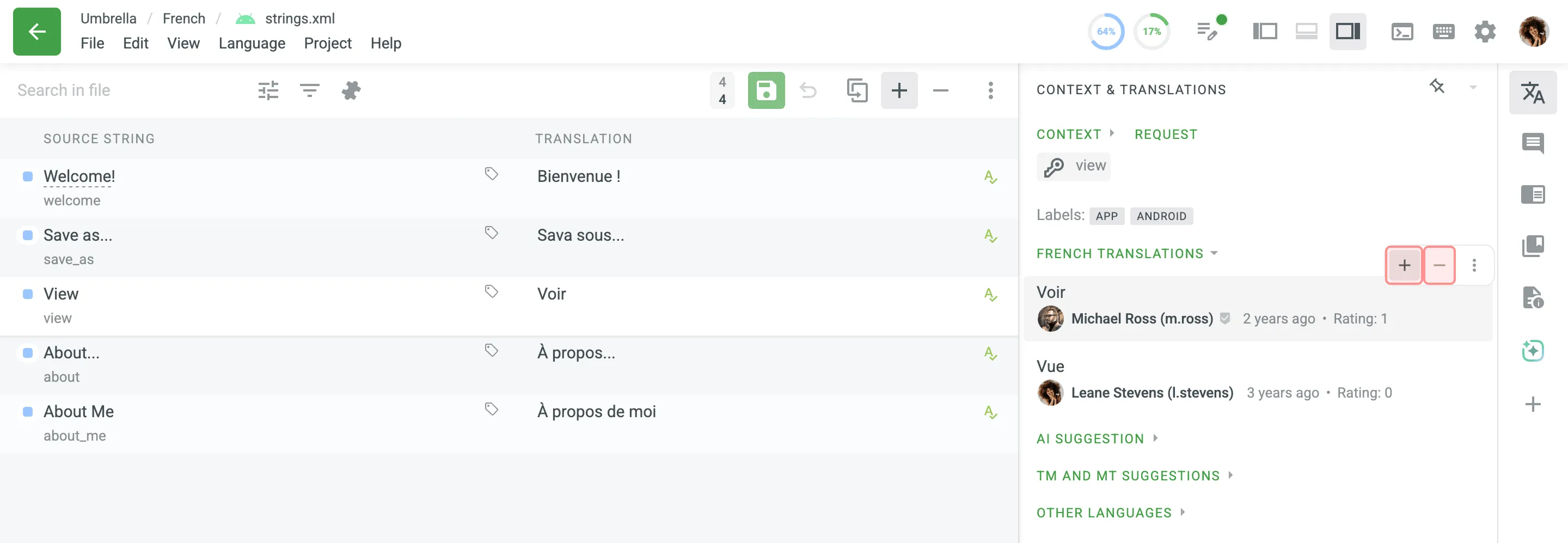
Wenn du siehst, dass bereits ein korrekter Vorschlag vorhanden ist, kannst du dafür stimmen, indem du auf das Plus- -Symbol klickst, wenn dir die Übersetzung gefällt, oder auf das Minus- -Symbol, wenn du sie nicht für korrekt hältst. Translations that receive the most positive votes will have a higher rating and will appear at the top of all available translations for the string.
Im Bereich Kommentare kannst du mit anderen Projektmitgliedern über die Bedeutung der Quellzeichenfolge oder andere damit zusammenhängende Fragen sprechen. Verwende „@“ und einen Benutzernamen, um die betreffende Person zu erwähnen, oder erstelle ein Problem für die Zeichenfolge.
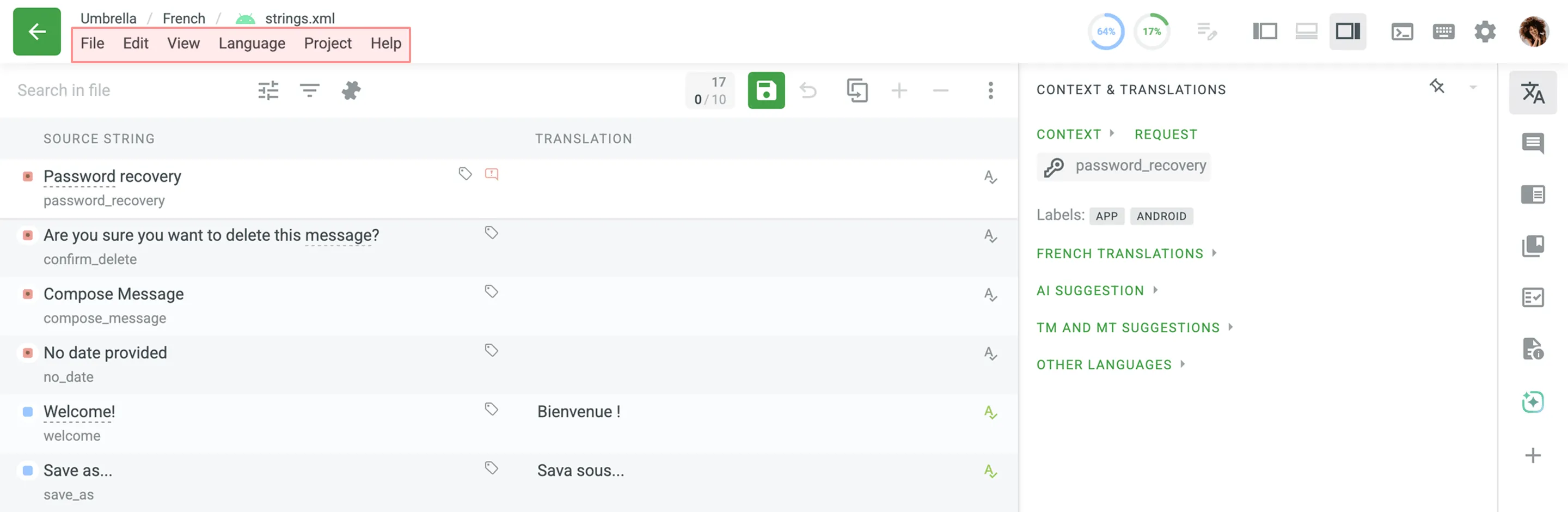
Über das Hauptmenü oben im Editor (Datei, Bearbeiten, Ansicht, Sprache, Projekt, Hilfe) kannst du Inhalte zur Übersetzung auswählen, Übersetzungen herunterladen oder hochladen, verschiedene Aktionen für Zeichenfolgen ausführen, das Layout des Editors ändern, Zielsprachen wechseln, auf Projektseiten zugreifen und zwischen Projekten wechseln, Hilfsmaterialien aufrufen und vieles mehr.
Klicke oben rechts auf , um die Liste der verfügbaren Tastenkürzel anzuzeigen. They will help to take actions in the Editor quickly.
Die meisten Tastenkürzel können angepasst werden. Klicke auf die gewünschte Tastenkombination und ändere sie mit deiner Tastatur.
Alternativ zur Online-Übersetzung im Editor kannst du Projektdateien zur Offline-Übersetzung herunterladen, wenn der Projektmanager öffentliche Downloads aktiviert hat. Verwende das XLIFF-Dateiformat für die Offline-Übersetzung, das von den meisten Desktop-Tools für die Lokalisierung unterstützt wird.